

Banyak pengguna Microsoft Word menghadapi kendala saat membuka dokumen yang dibuat di Word 2013 menggunakan Word 2007. perbedaan format dan pengaturan batas teks sering kali membuat dokumen terlihat berantakan atau tidak sesuai dengan yang diharapkan. Artikel ini akan membahas langkah-langkah praktis untuk mengubah teks boundaries dari Word 2013 ke 2007 agar dokumen tetap rapi dan kompatibel.
Mengapa Teks Boundaries Berbeda Antara Word 2013 dan 2007?
Perbedaan utama antara Word 2013 dan 2007 terletak pada mesin pemformatan dan cara menyimpan file. Word 2013 menggunakan format .docx dengan pengaturan default yang lebih modern, sementara Word 2007 juga mendukung .docx tetapi dengan interpretasi batas teks yang sedikit berbeda.
Akibatnya, saat dokumen dari Word 2013 dibuka di Word 2007, batas teks bisa bergeser, margin berubah, atau spasi antar paragraf menjadi tidak konsisten. Hal ini sering terjadi karena fitur seperti tab stop, indentasi, dan pengaturan paragraph spacing yang tidak dikenali dengan sempurna oleh versi lama.
Perbedaan Format File dan kompatibilitas
Word 2007 sebenarnya sudah mendukung format .docx, namun tidak semua fitur terbaru dari Word 2013 dapat diterjemahkan dengan baik. Beberapa elemen seperti SmartArt, efek teks, atau pengaturan batas halaman yang kompleks bisa hilang atau berubah bentuk.
Untuk mengatasi masalah ini, Anda perlu melakukan konversi atau penyesuaian manual agar teks boundaries tetap sesuai. Berikut adalah beberapa cara yang bisa Anda lakukan.
Langkah-Langkah Mengubah Teks Boundaries Word 2013 ke 2007
Ada beberapa metode yang dapat Anda gunakan untuk mengubah teks boundaries dari Word 2013 ke 2007. Metode pertama adalah dengan menyimpan dokumen dalam format yang kompatibel, sedangkan metode kedua melibatkan penyesuaian pengaturan halaman secara manual.
Menyimpan Dokumen dalam Format Kompatibel
Langkah termudah adalah menyimpan dokumen Word 2013 ke dalam format .doc (Word 97-2003) yang lebih universal. Caranya buka dokumen di Word 2013, klik File, pilih Save As, lalu pilih Word 97-2003 Document sebagai format file.
Setelah disimpan dalam format .doc, buka file tersebut di Word 2007. Batas teks biasanya akan lebih stabil karena format .doc lebih sederhana dan tidak menyimpan banyak pengaturan kompleks yang bisa menyebabkan pergeseran.
Menyesuaikan Pengaturan Halaman Secara Manual
Jika Anda tetap ingin menggunakan format .docx, Anda perlu menyesuaikan pengaturan halaman secara manual di Word 2007. Buka dokumen, lalu periksa margin, indentasi, dan tab stop yang mungkin berubah.
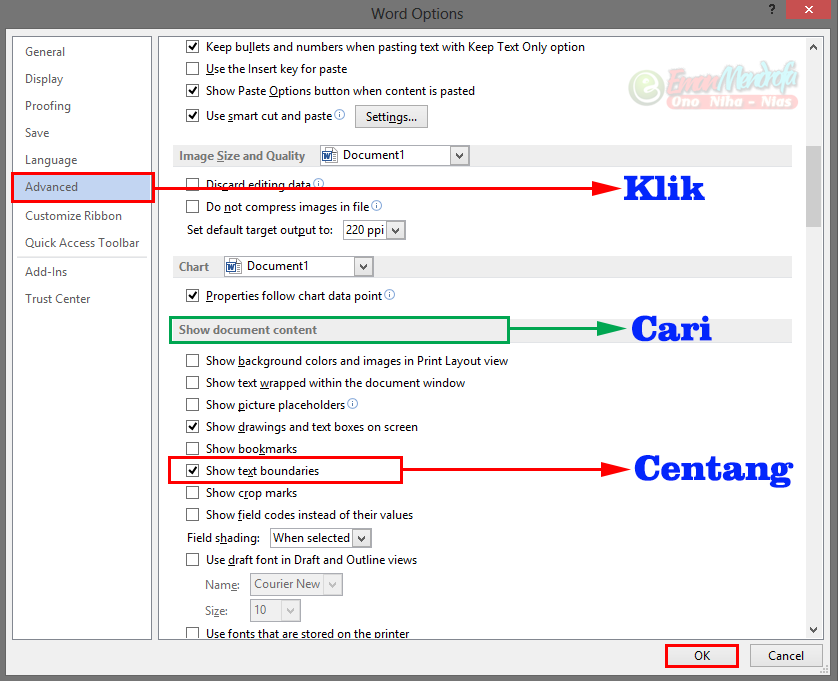
Gunakan menu Layout atau Page Setup untuk mengatur ulang margin sesuai keinginan Anda. Pastikan juga untuk memeriksa pengaturan paragraph spacing dengan cara memblok seluruh teks, klik kanan, pilih Paragraph, lalu atur nilai Before dan After menjadi 0 pt agar tampilan lebih rapi.
Mengatasi Halaman Kosong Akibat Perubahan Batas Teks
Salah satu masalah umum yang muncul setelah mengubah teks boundaries adalah munculnya halaman kosong di tengah atau akhir dokumen. Hal ini sering terjadi karena tanda paragraf tersembunyi atau section break yang tidak terhapus dengan benar.
Untuk menghapus halaman kosong tersebut, Anda bisa menekan Ctrl + Shift + 8 untuk menampilkan tanda paragraf (¶), lalu hapus tanda yang tidak diperlukan. Jika halaman kosong berada di akhir dokumen, coba kecilkan ukuran font tanda paragraf menjadi 1 pt atau kurangi margin bawah melalui Layout > Margins > Custom Margins.
Menghapus Section Break yang Menyebabkan Halaman Kosong
Jika halaman kosong muncul setelah section break, ubah jenis pemisah halaman menjadi Continuous. Caranya klik dua kali pada section break, buka tab Layout, lalu pilih Continuous pada menu Section Start.
Setelah itu, tekan OK dan periksa apakah halaman kosong sudah hilang. Jika masih ada, ulangi langkah tersebut pada section break lain yang mungkin tersembunyi.
Tips Tambahan untuk Kompatibilitas Maksimal
Untuk menghindari masalah teks boundaries di masa depan, selalu gunakan fitur Check Compatibility yang tersedia di Word 2013. Fitur ini akan memberi tahu Anda elemen mana yang tidak didukung oleh Word 2007.
Selain itu, hindari penggunaan fitur-fitur canggih seperti equation editor atau mail merge yang mungkin tidak berfungsi dengan baik di versi lama. Jika memungkinkan, gunakan gaya penulisan sederhana dengan font standar seperti Arial atau Times New Roman untuk hasil yang konsisten.
Kesimpulan
Mengubah teks boundaries Word 2013 ke 2007 memang memerlukan sedikit usaha, tetapi dengan mengikuti langkah-langkah di atas, dokumen Anda akan tetap rapi dan mudah dibaca. Pastikan untuk menyimpan file dalam format .doc jika ingin kompatibilitas penuh, atau lakukan penyesuaian manual jika tetap menggunakan .docx.
Dengan memahami perbedaan pengaturan dan cara mengatasinya, Anda dapat bekerja dengan lancar di kedua versi Word tanpa khawatir batas teks berantakan. Selamat mencoba dan semoga berhasil!
Tinggalkan Balasan