

Mengubah tampilan tulisan kapital menjadi kecil di Word sering dibutuhkan saat menyalin teks dari sumber lain. Terkadang teks yang disalin seluruhnya menggunakan huruf besar sehingga mengganggu kerapian dokumen. Untungnya, Word menyediakan fitur praktis untuk mengatasi masalah ini tanpa perlu mengetik ulang.
Menggunakan fitur change case di Microsoft Word
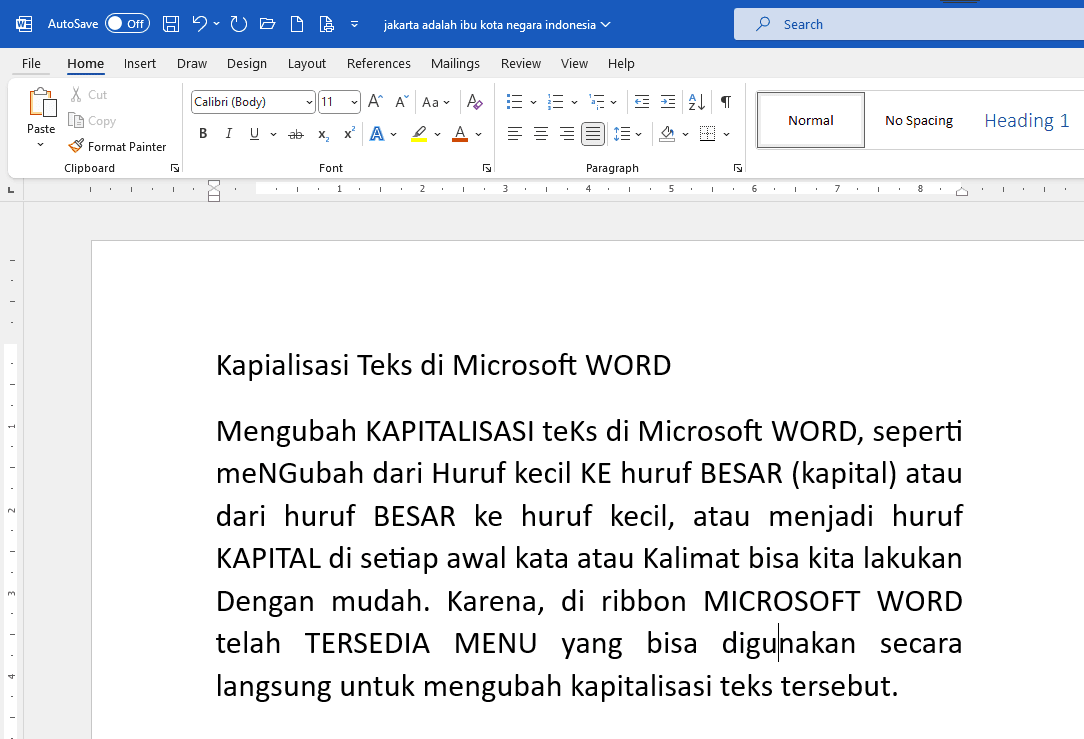
Fitur Change Case adalah cara paling cepat untuk mengubah huruf kapital menjadi huruf kecil di Word. Fitur ini tersedia di semua versi Word, baik 2010, 2013, 2016, 2019, maupun Microsoft 365. Anda tidak perlu menghafal rumus atau menggunakan aplikasi tambahan.
Langkah pertama adalah menyorot atau memblok teks yang ingin diubah. Setelah itu, buka tab Beranda atau Home di bagian menu atas. Pada grup Font, cari ikon dengan tulisan Aa dan klik panah kecil di sampingnya.
Langkah-Langkah Menggunakan Change Case
- Blok teks yang berisi huruf kapital.
- Klik menu Beranda di ribbon Word.
- Klik ikon Change Case yang bergambar Aa.
- Pilih opsi lowercase untuk mengubah semua huruf menjadi kecil.
- Pilih Sentence case jika hanya ingin huruf pertama di awal kalimat yang kapital.
Opsi lain yang tersedia adalah UPPERCASE untuk mengubah semua huruf menjadi besar. Ada juga Capitalize Each Word yang membuat setiap kata diawali huruf kapital. Pilih sesuai kebutuhan dokumen Anda.
Menggunakan Pintasan Keyboard untuk Mengubah Huruf Kapital
Pintasan keyboard bisa mempercepat proses pengubahan huruf kapital menjadi kecil di Word. Anda cukup menekan kombinasi tombol tertentu setelah memblok teks yang diinginkan. Cara ini sangat berguna jika Anda sering bekerja dengan dokumen panjang.
Kombinasi tombol Shift dan F3 adalah pintasan paling populer untuk mengubah case huruf. Tekan sekali untuk mengubah semua huruf menjadi kecil, tekan lagi untuk mengubah menjadi kapital semua, dan tekan ketiga kalinya untuk kembali ke mode kalimat.
Tips Menggunakan Pintasan Keyboard
- Blok teks terlebih dahulu sebelum menekan Shift dan F3.
- Tekan berulang kali untuk melihat perubahan mode yang berbeda.
- Pastikan keyboard dalam kondisi aktif dan tidak terkunci.
Pintasan ini bekerja di semua versi Word tanpa perlu pengaturan tambahan. Jika tombol F3 tidak berfungsi, coba tekan tombol Fn bersamaan pada laptop tertentu.
Mengubah Huruf Kapital Menjadi Kecil dengan Fitur Replace
Fitur Find and Replace juga bisa digunakan untuk mengubah huruf kapital menjadi kecil di Word. Cara ini berguna jika Anda ingin mengubah semua huruf kapital dalam dokumen secara otomatis. Anda tidak perlu memblok teks satu per satu.
Tekan tombol Ctrl dan H secara bersamaan untuk membuka kotak dialog Find and Replace. Pada kolom Find what, Anda bisa mengetikkan huruf atau kata tertentu yang ingin diubah. Namun untuk mengubah semua huruf, cara ini kurang efektif dibanding Change Case.
Kapan Menggunakan Find and Replace
Gunakan fitur ini jika Anda ingin mengganti kata tertentu yang selalu ditulis kapital menjadi huruf kecil. Misalnya mengganti kata “WORD” menjadi “word” di seluruh dokumen. Fitur ini sangat membantu untuk konsistensi penulisan.
Anda juga bisa menggunakan fitur Replace All untuk mengubah semua kemunculan kata sekaligus. Pastikan Anda mengecek hasilnya karena fitur ini tidak bisa dibatalkan secara mudah.
Menggunakan Add-In atau Makro untuk Kasus Khusus
Bagi pengguna yang sering mengubah huruf kapital menjadi kecil di Word, membuat makro bisa menjadi solusi jangka panjang. Makro adalah perintah otomatis yang bisa direkam dan dijalankan kapan saja. Anda tidak perlu mengulang langkah manual setiap kali.
Untuk membuat makro, buka tab View lalu pilih Macros dan klik Record Macro. Beri nama makro, misalnya “UbahKecil”, lalu lakukan langkah Change Case seperti biasa. Setelah selesai, klik Stop Recording dan makro siap digunakan.
Keuntungan Menggunakan Makro
- Menghemat waktu untuk dokumen yang sering diolah.
- Bisa dipakai untuk berbagai jenis perubahan case sekaligus.
- Dapat dijalankan dengan satu klik atau pintasan khusus.
Namun, pastikan Anda menyimpan dokumen dalam format yang mendukung makro, seperti .docm. Jika tidak, makro tidak akan berfungsi saat dokumen dibuka kembali.
Kesimpulan
Mengubah tampilan tulisan kapital menjadi kecil di Word sangat mudah dilakukan dengan berbagai metode. Fitur Change Case adalah cara tercepat dan paling direkomendasikan untuk kebutuhan umum. Pintasan keyboard Shift dan F3 juga menjadi alternatif praktis bagi pengguna yang ingin bekerja lebih cepat.
Pilih metode yang paling sesuai dengan kebutuhan dan tingkat kenyamanan Anda. Dengan menguasai teknik ini, Anda bisa merapikan dokumen dalam hitungan detik tanpa repot mengetik ulang.
Tinggalkan Balasan