

Banyak pengguna yang mengalami masalah spasi berantakan saat membuka dokumen dari Word 2010 di Word 2007. Perubahan spasi ini sering terjadi karena perbedaan pengaturan default antar versi.
Namun, Anda tidak perlu khawatir karena ada beberapa cara mudah untuk merapikan spasi tersebut. Artikel ini akan membahas langkah-langkah praktis mengatasi perubahan spasi dari word 2010 ke 2007.
Penyebab Spasi Berubah Saat Buka Dokumen Word 2010 di 2007
Perbedaan versi Microsoft Word sering menyebabkan format dokumen tidak kompatibel. Word 2010 menggunakan pengaturan spasi default yang berbeda dengan Word 2007.
Ketika Anda membuka dokumen yang dibuat di Word 2010 menggunakan Word 2007, jarak antar kata atau baris bisa menjadi lebih renggang. Hal ini disebabkan oleh perbedaan algoritma rendering teks antar versi.
Cara Mengatasi Spasi Yang Jauh Di Word
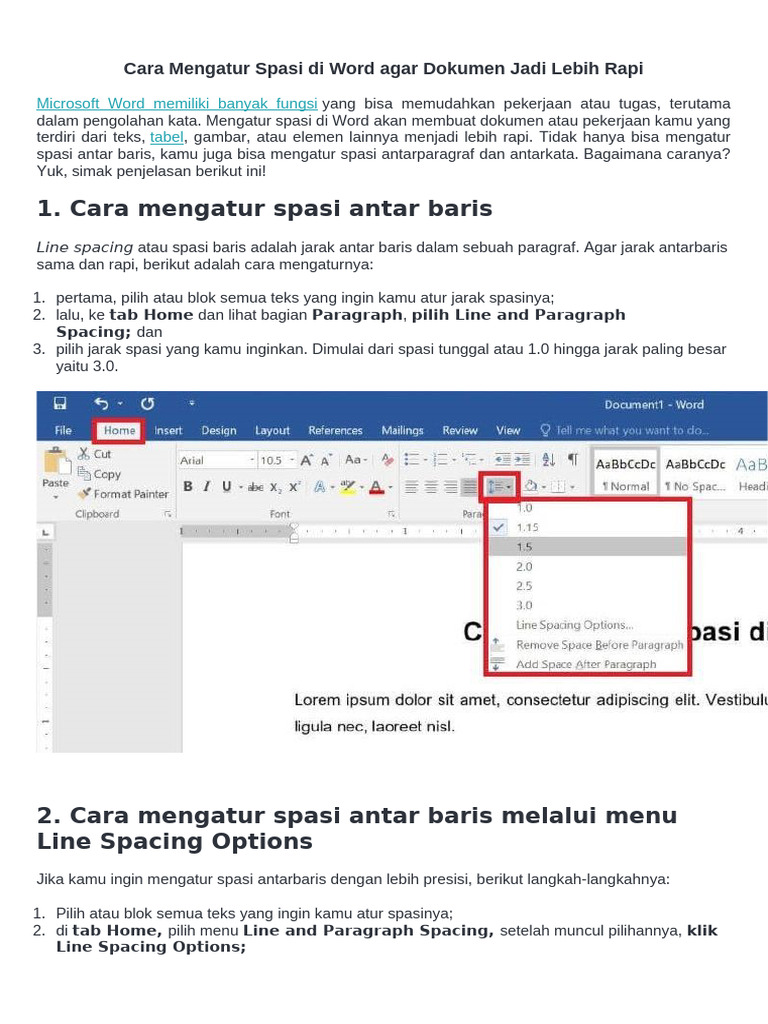
Untuk mengatasi masalah ini, Anda bisa menggunakan fitur Line and Paragraph Spacing yang tersedia di kedua versi. Pertama, buka dokumen di Word 2007 dan blok seluruh teks dengan menekan Ctrl+A.
Kemudian, klik tab Home dan cari ikon Line and Paragraph Spacing. Pilih opsi spasi yang sesuai seperti 1,5 lines atau double sesuai kebutuhan dokumen Anda.
Langkah Merapikan Spasi Antar Baris dan Paragraf
Cara Agar Spasi Word Tidak Jauh bisa dilakukan dengan mengatur ulang pengaturan paragraf. Klik kanan pada teks yang sudah diblok, lalu pilih Paragraph.
Pada jendela Paragraph, atur nilai Before dan After menjadi 0 pt untuk menghilangkan spasi berlebih antar paragraf. Pastikan juga Line Spacing diatur ke Single atau 1,5 lines.
Cara Merapikan Spasi Di Word Yang Renggang
Jika spasi antar kata terlihat terlalu renggang, Anda bisa menggunakan fitur Find and Replace. Tekan Ctrl+H, lalu pada kolom Find what ketik dua spasi dan pada Replace with ketik satu spasi.
Klik Replace All untuk mengganti semua spasi ganda menjadi spasi tunggal. Metode ini sangat efektif untuk merapikan spasi di word yang renggang akibat copy-paste dari sumber lain.
Tips Mencegah Perubahan Spasi di Masa Depan
Salah satu cara terbaik adalah menyimpan dokumen dalam format .docx daripada .doc. Format .docx lebih stabil dan kompatibel antar versi Word.
Anda juga bisa mengatur spasi di word dengan membuat template khusus. Simpan template dengan pengaturan spasi yang sudah benar, lalu gunakan template tersebut untuk dokumen baru.
Cara Atur Spasi Di Word Secara Global
Untuk mengubah pengaturan default spasi di Word 2007, buka tab Home dan klik kanan pada style Normal. Pilih Modify, lalu klik Format dan pilih Paragraph.
Atur spasi sesuai keinginan, lalu centang opsi New documents based on this template. Dengan cara ini, setiap dokumen baru akan menggunakan pengaturan spasi yang sama.
Kesimpulan
Mengatasi perubahan spasi dari Word 2010 ke 2007 sebenarnya tidak sulit jika Anda tahu langkah yang tepat. Gunakan fitur Line and Paragraph Spacing serta atur ulang pengaturan paragraf untuk hasil maksimal.
Dengan menerapkan tips di atas, Anda bisa merapikan tampilan word 2010 dan word 2007 secara konsisten. Selamat mencoba dan semoga dokumen Anda selalu rapi.
Tinggalkan Balasan