

Pernahkah Anda mengalami masalah dokumen Word tidak bisa diubah ukuran kertas? Masalah ini cukup umum terjadi dan seringkali membuat pengguna frustrasi, terutama saat hendak mencetak dokumen penting.
Artikel ini akan membahas secara lengkap cara mengatasi masalah tersebut, lengkap dengan panduan mengubah ukuran kertas di Word untuk berbagai kebutuhan seperti A4, F4, atau Legal.
Kenapa Ukuran Kertas di Word Tidak Bisa Diubah?
Sebelum masuk ke solusi, penting untuk memahami akar masalahnya. Biasanya, ukuran kertas di Word terkunci karena dokumen tersebut memiliki bagian atau seksi dengan format yang berbeda.
Selain itu, pengaturan printer default yang tidak sesuai juga bisa menjadi penyebab. Jika printer yang terhubung tidak mendukung ukuran kertas tertentu, maka opsi tersebut akan berwarna abu-abu dan tidak bisa dipilih.
Penyebab Umum Lainnya
- Dokumen menggunakan fitur section breaks yang membatasi pengaturan halaman.
- Template dokumen yang dipakai memiliki pengaturan kertas terkunci.
- Korupsi pada file dokumen atau pengaturan Word itu sendiri.
Cara Mengganti Ukuran Kertas di Word dengan Mudah
Untuk mengatasi masalah ini, langkah pertama yang bisa Anda coba adalah dengan mengubah ukuran kertas melalui menu Layout. Berikut adalah cara mengubah ukuran kertas di Word yang paling umum digunakan.
Klik tab Layout, lalu pilih menu Size yang berada di grup Page Setup. Anda akan melihat berbagai pilihan ukuran kertas yang tersedia, seperti Letter, A4, Legal, dan lainnya.
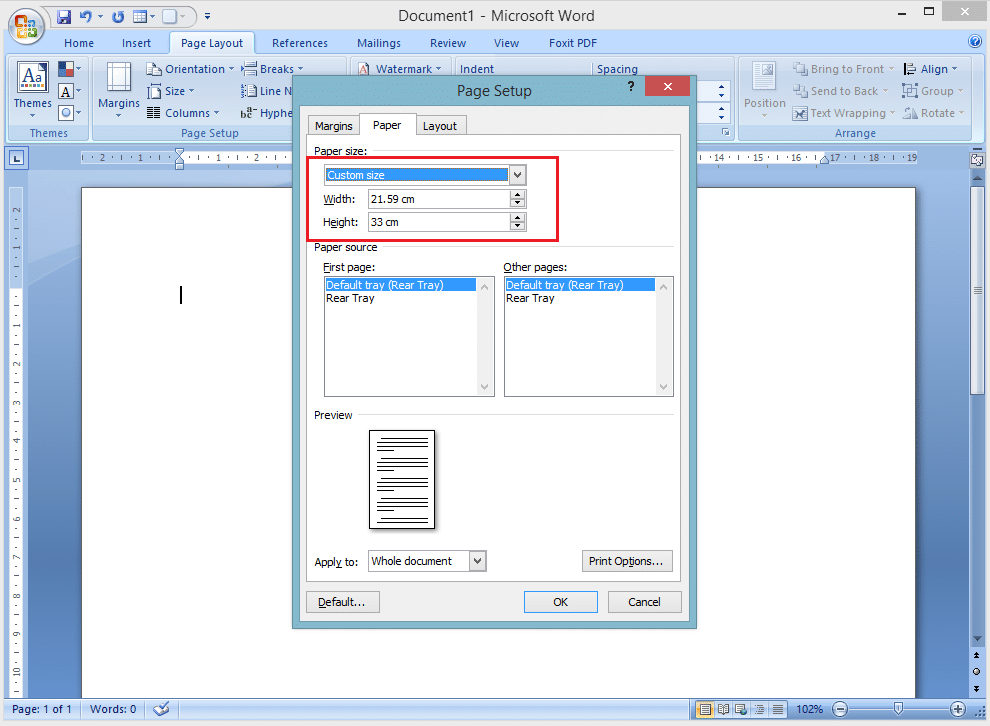
Jika ukuran yang Anda butuhkan tidak ada di daftar, pilih More Paper Sizes untuk memasukkan ukuran secara manual. Di sinilah Anda bisa mengatur ukuran lebar dan tinggi kertas A4 di Word sesuai kebutuhan.
Menggunakan Dialog Page Setup
Alternatif lain adalah dengan membuka dialog Page Setup. Klik panah kecil di pojok kanan bawah grup Page Setup untuk membuka jendela pengaturan lengkap.
Di jendela ini, Anda bisa mengatur ukuran kertas, margin, dan orientasi halaman sekaligus. Pastikan Anda memilih opsi Apply to: Whole document agar perubahan berlaku untuk seluruh halaman.
Solusi Jika Ukuran Kertas Tetap Terkunci
Jika cara di atas tidak berhasil dan ukuran kertas di Word tetap tidak bisa diubah, jangan khawatir. Ada beberapa solusi lanjutan yang bisa Anda coba.
Pertama, periksa pengaturan printer. Word sering kali mengambil pengaturan ukuran kertas dari printer default yang aktif. Pastikan printer yang dipilih mendukung ukuran kertas yang Anda inginkan.
Mengubah Ukuran Kertas di Word Melalui Pengaturan Printer
Klik File, lalu pilih Print. Di bagian printer, pilih Printing Preferences atau Properties. Di sana, Anda dapat mengubah ukuran kertas default pada printer.
Setelah mengubah pengaturan printer, kembali ke dokumen Word dan coba ubah ukuran kertas lagi. Biasanya, masalah ini akan teratasi dengan cepat.
Menghapus Section Breaks yang Bermasalah
Section breaks adalah pemisah bagian yang bisa menyebabkan pengaturan ukuran kertas terkunci. Jika dokumen Anda memiliki banyak section, coba hapus section breaks yang tidak diperlukan.
Untuk melihat section breaks, aktifkan tombol Show/Hide (¶) di tab Home. Kemudian, hapus section break yang berada di tengah dokumen dengan menekan tombol Delete.
Setelah menghapus section break, coba ubah ukuran kertas lagi. Jika berhasil, Anda bisa menambahkan kembali section break sesuai kebutuhan.
Tips Mengatur Ukuran Kertas Kuarto dan Folio di Word
Di Indonesia, ukuran kertas yang sering digunakan adalah Kuarto (Letter) dan Folio (F4). Keduanya sering kali tidak muncul di daftar default Word, sehingga perlu diatur manual.
Untuk ukuran kertas kuarto di Word, Anda bisa memilih opsi Letter yang memiliki ukuran 21,59 cm x 27,94 cm. Sedangkan untuk ukuran kertas folio di Word, Anda perlu memasukkan ukuran secara manual yaitu 21,5 cm x 33 cm.
Caranya sama, buka More Paper Sizes dan masukkan lebar serta tinggi yang diinginkan. Setelah itu, klik OK dan ukuran kertas akan berubah sesuai keinginan.
Mengatasi Dokumen Word yang Tidak Bisa Diubah Ukuran Kertas karena Korupsi File
Jika semua cara di atas tidak berhasil, kemungkinan file dokumen Anda mengalami korupsi. Salah satu cara untuk mengatasinya adalah dengan membuka dokumen dalam mode Safe Mode.
Tekan tombol Windows + R, ketik winword /safe, lalu tekan Enter. Buka dokumen Anda dalam mode ini dan coba ubah ukuran kertas. Jika berhasil, maka masalahnya bukan pada file, melainkan pada pengaturan Word.
Jika tetap tidak bisa, Anda bisa mencoba menyalin seluruh isi dokumen ke file baru. Buka dokumen baru, lalu salin dan tempel konten dari dokumen yang bermasalah. Ini seringkali menjadi solusi cara menghapus kertas kosong di Word sekaligus mengatasi masalah ukuran kertas.
Kesimpulan
Masalah dokumen Word tidak bisa diubah ukuran kertas sebenarnya mudah diatasi jika Anda tahu penyebabnya. Mulai dari memeriksa pengaturan printer, menghapus section breaks, hingga memperbaiki file yang korup.
Dengan mengikuti panduan di atas, Anda seharusnya bisa mengubah ukuran kertas di Word sesuai kebutuhan, baik untuk ukuran kertas legal di Word maupun ukuran lainnya. Selamat mencoba dan semoga berhasil.
Tinggalkan Balasan