

Microsoft Word 2013 tidak hanya kuat untuk mengolah teks, tetapi juga menyediakan fitur pengeditan gambar yang sering terlewatkan. Memahami cara mengubah tampilan warna gambar dapat meningkatkan estetika dan profesionalitas dokumen Anda.
Mengapa mengubah warna gambar di Word 2013 penting
Warna gambar yang selaras dengan tema dokumen membantu pembaca fokus pada informasi utama. Selain itu, penyesuaian warna dapat menyamarkan latar belakang yang mengganggu atau menonjolkan detail penting.
Di era digital, tampilan visual yang konsisten menjadi nilai tambah dalam presentasi bisnis, laporan akademik, atau materi pemasaran. Oleh karena itu, menguasai teknik ini menjadi kompetensi yang berharga.
Langkah-langkah mengubah tampilan warna gambar di Word 2013
-
Pilih gambar yang ingin diubah dengan mengklik sekali. Setelah terpilih, tab Picture Tools akan muncul secara otomatis di pita menu.
-
Klik tab Format di bawah Picture Tools. Di sana, Anda akan menemukan grup Adjust yang berisi berbagai opsi pengaturan visual.
-
Tekan tombol Color untuk membuka menu dropdown warna gambar. Menu ini menyajikan pilihan warna preset, transparansi, serta opsi recolor.
-
Pilih salah satu preset seperti Grayscale atau Sepia jika Anda menginginkan efek cepat. Word akan langsung menerapkan perubahan pada gambar yang dipilih.
-
Untuk kontrol lebih detail, pilih More Variations atau Picture Color Options. Jendela Format Picture akan terbuka di sisi kanan layar.
-
Di panel Picture, buka bagian Color dan aktifkan opsi Recolor. Anda dapat menyesuaikan tonalitas, kecerahan, dan kontras secara manual.
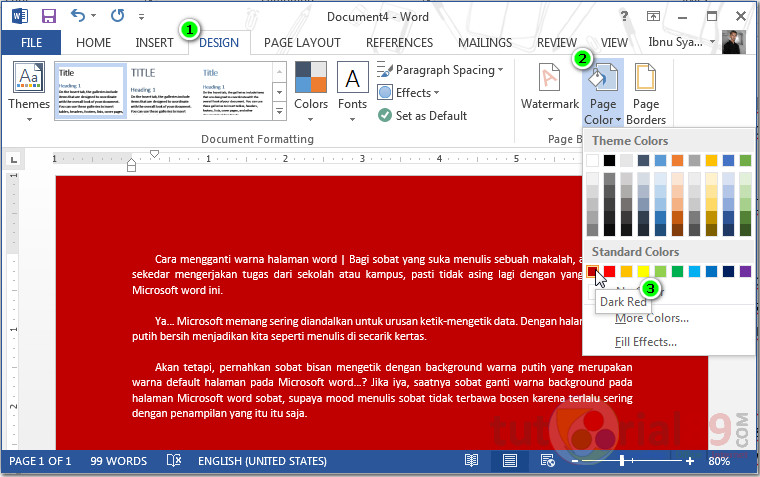
Cara Mengganti Warna Background Ms Word 2013 Ide Perpaduan Warna -
Setelah puas dengan hasil, klik Close atau cukup klik di luar panel. Perubahan akan tersimpan secara otomatis dalam dokumen.
Penyesuaian lanjutan dengan alat bawaan
Jika preset tidak memuaskan, gunakan kontrol Corrections untuk mengatur kecerahan, kontras, dan ketajaman gambar. Alat ini memungkinkan fine‑tuning tanpa harus beralih ke software eksternal.
Fitur Artistic Effects juga dapat menambahkan gaya visual seperti sketsa atau lukisan, memberikan sentuhan kreatif pada gambar standar.
Mengatasi masalah umum saat mengubah warna
Beberapa gambar mungkin tampak pudar setelah recolor karena resolusi rendah. Solusinya, periksa kualitas asli atau ganti dengan gambar beresolusi lebih tinggi.
Jika opsi warna tidak muncul, pastikan dokumen tidak berada dalam mode Compatibility lama. Ubah format file menjadi .docx melalui File > Save As untuk mengaktifkan semua fitur.
Tips produktivitas untuk dokumen profesional
Gunakan style gambar standar untuk menjaga konsistensi warna di seluruh dokumen. Simpan set warna favorit sebagai Quick Style agar dapat diterapkan dengan satu klik.
Manfaatkan shortcut Alt + JP untuk membuka tab Picture Tools secara cepat, menghemat waktu ketika harus mengedit banyak gambar sekaligus.
Kesimpulan
Mengubah tampilan warna gambar di Word 2013 tidak memerlukan software tambahan, cukup manfaatkan fitur bawaan yang sudah tersedia. Dengan mengikuti langkah-langkah praktis serta tips tambahan, dokumen Anda akan tampak lebih profesional dan menarik secara visual.
Jangan ragu bereksperimen dengan berbagai preset dan penyesuaian manual untuk menemukan kombinasi warna yang paling cocok dengan tujuan presentasi Anda.
Tinggalkan Balasan