

Mail merge menjadi solusi utama bagi perusahaan yang membutuhkan surat massal dengan data dinamis. Salah satu elemen penting yang sering berubah adalah tanggal, terutama ketika dokumen harus mencerminkan waktu aktual. Artikel ini memberikan langkah terperinci untuk mengubah tanggal pada Word yang memakai mail merge secara efisien.
Persiapan dokumen Word untuk Mail Merge
Langkah pertama adalah membuka dokumen utama yang akan menjadi template surat. Pastikan semua teks statis sudah final, sehingga tidak terjadi revisi setelah proses merge. Simpan dokumen dengan nama yang mudah dikenali untuk menghindari kebingungan.
Selanjutnya, siapkan sumber data berupa file Excel atau CSV yang berisi informasi penerima. Pastikan kolom tanggal ada dan berformat standar agar Word dapat membacanya tanpa error. Hubungkan sumber data melalui menu “Select Recipients” di Word.
Periksa kompatibilitas versi Microsoft Word yang Anda gunakan dengan format file sumber data. Versi terbaru biasanya mendukung format .xlsx, tetapi versi lama mungkin memerlukan .xls. Jika terdapat perbedaan, lakukan konversi terlebih dahulu.
Selalu buat salinan cadangan dokumen utama sebelum memulai proses merge. Cadangan ini berguna bila terjadi kesalahan pada field atau format tanggal. Simpan cadangan di folder terpisah untuk kemudahan akses.
Membuat Field Tanggal pada Dokumen Utama
Untuk menambahkan tanggal yang dapat berubah, sisipkan field khusus di lokasi yang diinginkan. Pilih menu “Insert” → “Quick Parts” → “Field” dan cari kode DATE. Field ini akan menampilkan tanggal sistem secara otomatis.
Jika Anda ingin mengontrol format tanggal, gunakan switch @ di dalam kode field. Contohnya, { DATE @ “dd/MM/yyyy” } akan menghasilkan format hari/bulan/tahun. Switch ini memungkinkan penyesuaian tanpa harus mengedit data sumber.
Anda juga dapat menggabungkan field DATE dengan field lain, seperti nama penerima, untuk menciptakan baris yang lengkap. Misalnya, { MERGEFIELD Nama } menambahkan nama secara dinamis. Kombinasi ini meningkatkan personalisasi surat.
Setelah menambahkan field, lakukan pengecekan cepat dengan menekan Alt+F9 untuk melihat kode mentah. Pastikan tidak ada spasi berlebih atau karakter yang salah. Simpan perubahan sebelum melanjutkan ke tahap berikutnya.
Menghubungkan Sumber Data dan Menjalankan Mail Merge
Mulai proses mail merge dengan membuka wizard melalui menu “Mailings” → “Start Mail Merge”. Pilih jenis dokumen, misalnya surat atau label, sesuai kebutuhan. Wizard akan memandu Anda langkah demi langkah.
Pilih sumber data yang telah dipersiapkan pada tahap sebelumnya. Word akan menampilkan daftar penerima, dan Anda dapat menfilter jika diperlukan. Pastikan kolom tanggal terdeteksi dengan benar.
Mapkan setiap field pada dokumen utama, termasuk field tanggal yang telah Anda sisipkan. Gunakan opsi “Insert Merge Field” untuk menempatkan field secara tepat. Verifikasi bahwa nama field sesuai dengan kolom di sumber data.
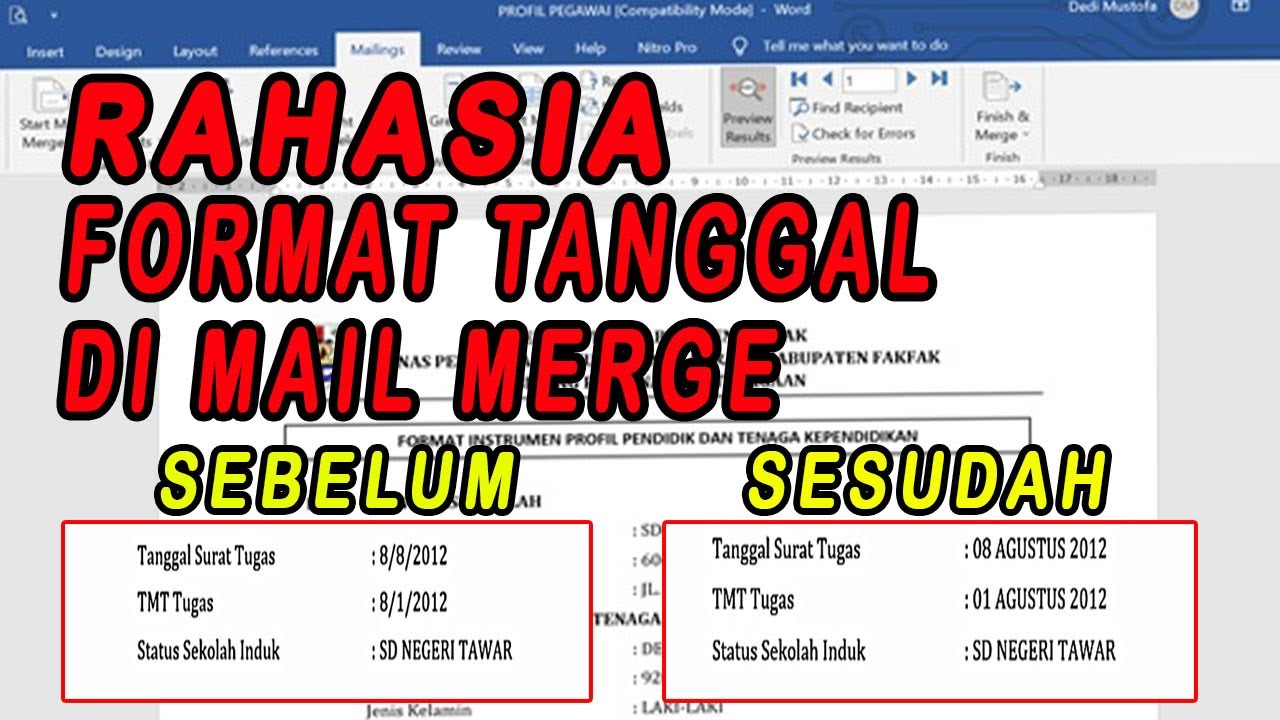
Setelah semua field terpasang, gunakan tombol “Preview Results” untuk melihat contoh surat. Perhatikan apakah tanggal muncul sesuai format yang diinginkan. Jika ada kesalahan, kembali ke langkah sebelumnya untuk perbaikan.
Menyesuaikan Format Tanggal Sesuai Kebutuhan
Format tanggal dapat diubah agar sesuai dengan standar regional perusahaan. Misalnya, format “yyyy-MM-dd” umum digunakan dalam laporan teknis. Anda cukup mengganti parameter switch @ pada field DATE.
Untuk menampilkan bulan dalam bentuk teks, gunakan kode “MMMM” di dalam switch. Contohnya, { DATE @ “dd MMMM yyyy” } akan menghasilkan “15 Januari 2026”. Ini meningkatkan kejelasan bagi pembaca yang tidak terbiasa dengan angka bulan.
Jika dokumen harus mendukung bahasa lain, tambahkan switch MERGEFORMAT dan tentukan bahasa dengan @ “dd MMMM yyyy” LangID 1033 untuk bahasa Inggris atau 1057 untuk bahasa Indonesia. Word akan menyesuaikan nama bulan secara otomatis.
Beberapa kasus muncul ketika tanggal kosong di sumber data, sehingga field menampilkan nilai default sistem. Untuk menghindari hal ini, gunakan kondisi IF di dalam field, misalnya { IF { MERGEFIELD Tanggal } = “” “Tidak Ditetapkan” “{ MERGEFIELD Tanggal @ “dd/MM/yyyy” }” }. Ini memastikan tampilan tetap rapi.
Verifikasi, Simpan, dan Distribusi Dokumen Akhir
Setelah proses merge selesai, lakukan pemeriksaan akhir pada dokumen hasil. Periksa kesesuaian tanggal pada setiap halaman, terutama jika dokumen berisi banyak halaman. Pastikan tidak ada tanggal yang terlewat atau salah format.
Jika dokumen akan dibagikan secara elektronik, pertimbangkan untuk mengkonversinya menjadi PDF. PDF menjaga format tetap konsisten di semua perangkat. Anda dapat menyimpan langsung dari Word dengan pilihan “Save As” → PDF.
Simpan template mail merge yang telah dioptimalkan untuk penggunaan selanjutnya. Simpan dengan ekstensi .dotx agar field tetap aktif. Dengan template yang siap pakai, proses selanjutnya menjadi jauh lebih cepat.
Untuk distribusi massal, gunakan fitur “Send Email Messages” jika dokumen berupa email, atau cetak batch jika diperlukan. Pastikan server email atau printer telah diatur dengan benar. Pengiriman yang terjadwal dapat diotomatisasi menggunakan skrip VBA.
Kesimpulan
mengubah tanggal pada Word yang memakai mail merge melibatkan persiapan data, penyisipan field khusus, dan penyesuaian format yang tepat. Dengan mengikuti langkah-langkah terstruktur, Anda dapat menghasilkan dokumen massal yang akurat dan profesional.
Terus perbarui pengetahuan Anda mengenai fitur terbaru Microsoft Word, karena pembaruan tahunan dapat menambah fungsionalitas baru. Implementasi yang konsisten akan menghemat waktu dan meningkatkan kualitas komunikasi bisnis Anda.
Tinggalkan Balasan