

Menguasai pengaturan tata letak dan bahasa di Microsoft Word adalah keterampilan penting bagi siapa saja yang sering bekerja dengan dokumen. Artikel ini akan membahas langkah-langkah praktis untuk mengubah tata letak tulisan language pada Word, sekaligus mengatasi masalah umum seperti halaman kosong yang mengganggu. Dengan panduan ini, Anda dapat menghasilkan dokumen yang rapi, profesional, dan bebas dari kesalahan format.
Memahami pengaturan bahasa dan Tata Letak di Word
Microsoft Word menyediakan fitur lengkap untuk mengatur bahasa penulisan, termasuk tata letak keyboard dan bahasa tampilan. Mengubah bahasa default dapat dilakukan melalui menu Options atau Preferences, tergantung pada sistem operasi yang digunakan.
Untuk mengganti bahasa penulisan, buka tab Review lalu pilih Language dan klik Set Proofing Language. Anda juga dapat mengatur bahasa tampilan melalui File lalu Options dan pilih Language pada panel kiri.
Pengaturan tata letak tulisan meliputi arah teks, spasi antar baris, dan margin halaman. Pastikan Anda memilih opsi yang sesuai dengan kebutuhan dokumen, misalnya bahasa Arab atau Ibrani yang memerlukan arah teks kanan ke kiri.
Langkah Mengubah Tata Letak Language pada Word
Mengubah Bahasa Penulisan dan Proofing
- Buka dokumen Word yang ingin diubah tata letak bahasanya.
- Klik tab Review, kemudian pilih Language dan pilih Set Proofing Language.
- Pilih bahasa yang diinginkan dari daftar, lalu klik OK untuk menerapkan.
Jika bahasa yang diinginkan tidak muncul, klik opsi Add more languages atau Install additional keyboard languages. Anda mungkin perlu mengunduh paket bahasa tambahan melalui pengaturan sistem operasi.
Setelah mengubah bahasa penulisan, Word akan menyesuaikan pemeriksaan ejaan dan tata bahasa sesuai bahasa tersebut. Ini sangat membantu untuk memastikan dokumen bebas dari kesalahan ketik yang tidak disengaja.
mengatur tata letak Halaman dan Arah Teks
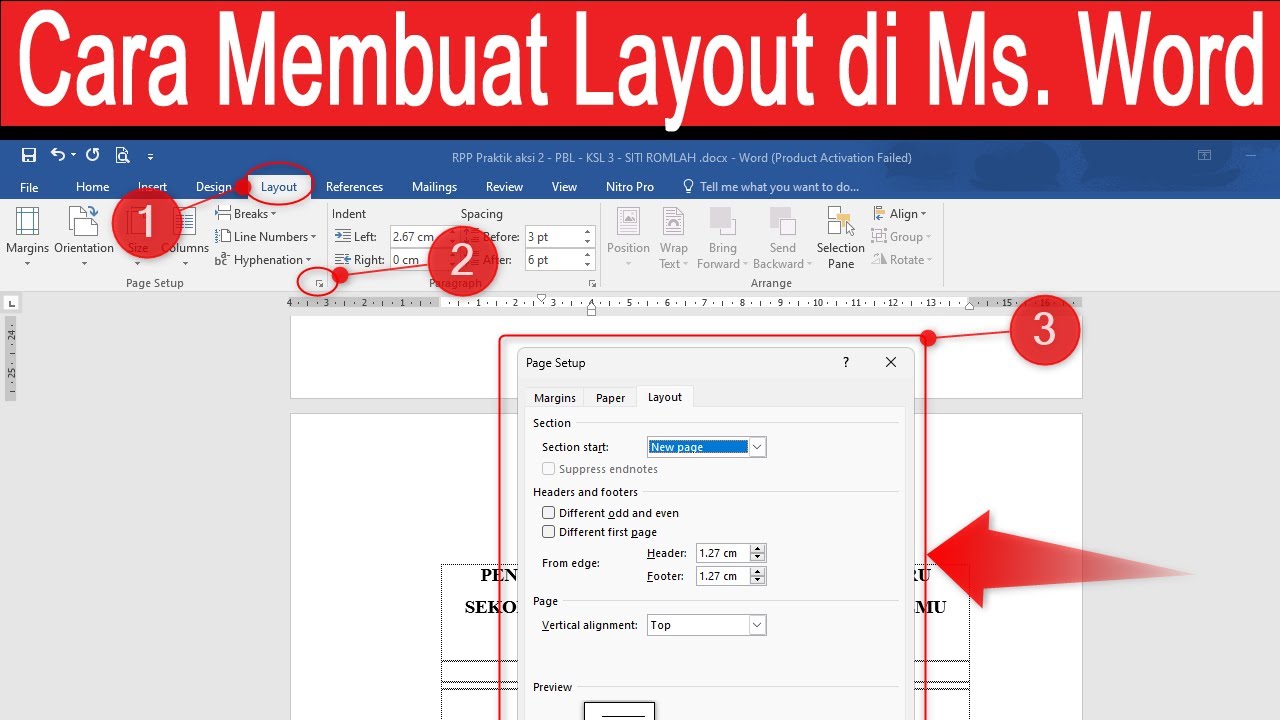
Untuk mengubah tata letak halaman, buka tab Layout dan gunakan menu Margins, Orientation, dan Size. Anda juga dapat mengatur kolom melalui opsi Columns untuk dokumen yang membutuhkan tampilan majalah.
Jika dokumen menggunakan bahasa yang ditulis dari kanan ke kiri, aktifkan opsi RTL (Right-to-Left) melalui tab Home. Ini akan mengubah posisi paragraf, indentasi, dan penomoran secara otomatis.
Pastikan juga untuk mengatur spasi antar baris dan paragraf melalui menu Paragraph di tab Home. Gunakan opsi Line and Paragraph Spacing untuk memilih jarak yang sesuai, seperti 1,5 atau double.
Mengatasi Halaman Kosong yang Sering Muncul
Salah satu masalah paling umum saat mengubah tata letak adalah munculnya halaman kosong yang tidak diinginkan. Halaman ini biasanya disebabkan oleh tanda paragraf tersembunyi, pemisah halaman, atau section break yang tidak terlihat.
Untuk menampilkan tanda tersembunyi, tekan Ctrl + Shift + 8 di Windows atau Command + 8 di Mac. Setelah itu, Anda dapat melihat tanda ¶ dan membloknya untuk dihapus dengan tombol Delete.
Jika halaman kosong berada di akhir dokumen, coba ubah ukuran font tanda paragraf menjadi 1 pt melalui tab Home. Ini akan mengecilkan ruang yang digunakan sehingga halaman kosong hilang.
Menghapus Halaman Kosong Akibat Section Break
Section break sering menyebabkan halaman kosong tambahan setelah bagian dokumen berubah. Untuk mengatasinya, klik dua kali pada section break yang terlihat, lalu ubah Section Start menjadi Continuous pada tab Layout.
Metode alternatif adalah dengan menyimpan dokumen sebagai PDF dan memilih rentang halaman yang diinginkan. Ini berguna ketika halaman kosong sangat sulit dihapus secara manual.
Tips Tambahan untuk Tata Letak yang Rapi
Selalu gunakan fitur Print Preview sebelum mencetak atau membagikan dokumen. Ini membantu Anda melihat hasil akhir dan memastikan tidak ada halaman kosong atau elemen yang salah posisi.
Manfaatkan juga fitur Styles untuk menjaga konsistensi format judul dan subjudul. Dengan menggunakan Heading 1, Heading 2, dan Normal, Anda dapat dengan mudah mengubah tata letak keseluruhan dokumen.
Jika bekerja dengan dokumen panjang, aktifkan fitur Navigation Pane melalui tab View. Ini memudahkan Anda melompat antar bagian dan mengelola struktur dokumen dengan lebih efisien.
Kesimpulan
Mengubah tata letak tulisan language pada Word sebenarnya tidak rumit jika Anda memahami langkah-langkah dasarnya. Mulai dari mengatur bahasa penulisan, menyesuaikan margin dan arah teks, hingga mengatasi halaman kosong yang mengganggu, semua bisa dilakukan dengan mudah.
Dengan mengikuti panduan di atas, Anda dapat membuat dokumen yang rapi dan profesional tanpa hambatan teknis. Jangan ragu untuk mengeksplorasi berbagai opsi yang tersedia di Word untuk menemukan pengaturan yang paling sesuai dengan kebutuhan Anda.
Tinggalkan Balasan