

Bekerja dengan Microsoft Word seringkali terganggu oleh elemen antarmuka yang memakan ruang layar. Mengubah tampilan Word menjadi full screen dapat membantu Anda fokus pada konten dokumen tanpa distraksi. Artikel ini akan membahas cara mengaktifkan mode layar penuh sekaligus mengatasi masalah umum seperti halaman kosong yang mengganggu tampilan.
Mengaktifkan Mode Full Screen di Microsoft Word
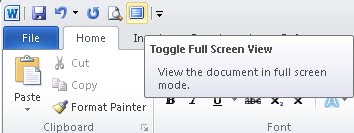
Mode full screen di Word menyembunyikan pita menu, status bar, dan elemen lain agar dokumen terlihat lebih luas. Anda dapat mengaktifkannya dengan mudah melalui pintasan keyboard atau menu tampilan.
Untuk pengguna Windows, tekan tombol F11 atau gunakan kombinasi Alt + V lalu U untuk masuk ke mode layar penuh. Sementara itu, pengguna Mac dapat menekan Control + Command + F untuk memaksimalkan jendela Word.
Menggunakan fitur focus mode
Word versi terbaru memiliki fitur Focus Mode yang dirancang khusus untuk mengurangi gangguan. Fitur ini menyembunyikan semua toolbar dan menampilkan dokumen di tengah layar dengan latar belakang netral.
Untuk mengaktifkannya, klik ikon Focus di bagian bawah jendela Word atau buka tab View lalu pilih Focus Mode. Setelah selesai, tekan Esc untuk kembali ke tampilan normal.
Mengatasi Halaman Kosong yang Mengganggu Tampilan
Halaman kosong sering muncul di tengah atau akhir dokumen dan dapat mengganggu tampilan saat Anda bekerja dalam mode full screen. Halaman ini biasanya disebabkan oleh tanda paragraf tersembunyi, pemisah halaman, atau section break.
Berikut langkah-langkah untuk menghapus halaman kosong di berbagai posisi dokumen.
Menghapus Halaman Kosong di Tengah Dokumen
Buka dokumen dan tekan Ctrl + Shift + 8 di Windows atau Command + 8 di Mac untuk menampilkan tanda paragraf (¶) dan pemisah halaman.
Periksa halaman kosong tersebut. Jika ada tanda paragraf dengan kotak hitam di sampingnya, klik kanan lalu pilih Paragraph dan hapus centang pada Page break before di tab Lines and Page Breaks.
Blok semua tanda paragraf atau pemisah halaman yang berada di halaman kosong, lalu tekan tombol Delete. Pastikan Anda tidak ikut memilih tanda paragraf pada halaman yang berisi teks.
Menghapus Halaman Kosong di Akhir Dokumen
Halaman kosong di akhir dokumen sering kali disebabkan oleh tanda paragraf yang tidak bisa dihapus karena berada setelah isi terakhir. Salah satu triknya adalah mengecilkan ukuran font tanda paragraf tersebut.
Blok tanda paragraf (¶) di halaman kosong, lalu ubah ukuran font menjadi 1 pt melalui tab Home. Tekan Enter, lalu sembunyikan tanda paragraf dengan menekan Ctrl + Shift + 8 lagi.
Jika halaman kosong masih muncul, kurangi margin bawah melalui Layout > Margins > Custom Margins dan atur menjadi 0,3 inch.
Menghapus Halaman Kosong Setelah Section Break
Section break yang tidak diperlukan dapat meninggalkan halaman kosong. Untuk mengatasinya, klik dua kali pada section break tersebut untuk membuka kotak dialog Page Setup.
Pada tab Layout, ubah Section Start menjadi Continuous, lalu klik OK. Dengan cara ini, halaman kosong yang muncul akibat pemisah bagian akan hilang.
Tips Tambahan untuk Tampilan Word yang Lebih Bersih
Selain mode full screen, Anda dapat menyembunyikan penggaris dan gridlines melalui tab View untuk memberikan ruang lebih bagi dokumen. Mengubah PDF ke Word juga sering dilakukan untuk mengedit dokumen, dan Anda bisa melakukannya dengan fitur bawaan Word atau konverter online.
Jika halaman kosong tetap muncul saat menyimpan sebagai PDF, gunakan opsi Save As dan pilih halaman tertentu dengan mengecualikan halaman kosong di akhir. Ini akan menghasilkan file PDF yang bersih tanpa gangguan.
Kesimpulan
Mengubah tampilan Word menjadi full screen sangat membantu meningkatkan fokus dan produktivitas saat mengetik atau mengedit dokumen. Dengan menguasai pintasan keyboard dan fitur Focus Mode, Anda dapat bekerja lebih nyaman.
Selain itu, menghapus halaman kosong dengan teknik yang tepat akan membuat dokumen terlihat rapi dan profesional. Terapkan langkah-langkah di atas untuk mengoptimalkan pengalaman Anda menggunakan Microsoft Word.
Tinggalkan Balasan