

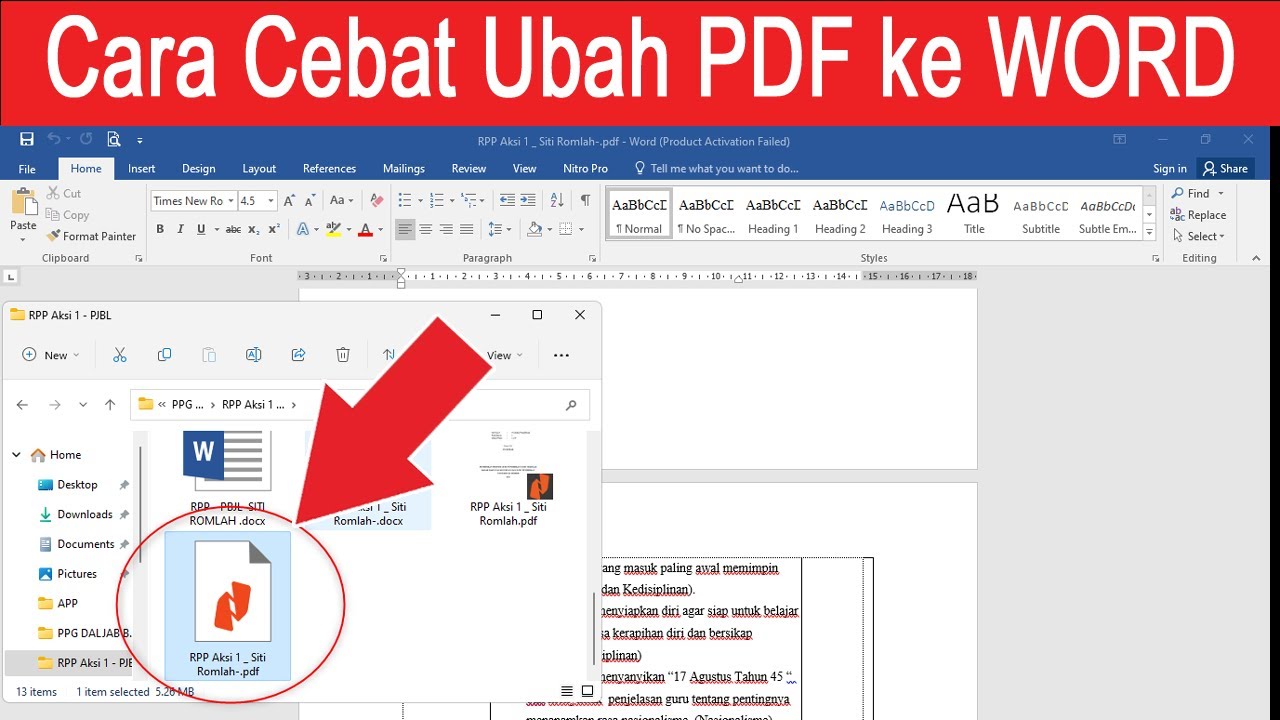
Mengubah file PDF menjadi dokumen Word sering kali menjadi kebutuhan mendesak, baik untuk keperluan edit, presentasi, maupun arsip. Banyak orang mencari cara mengubah pdf ke word yang cepat dan praktis tanpa harus menginstal perangkat lunak rumit. Artikel ini akan membahas berbagai aplikasi pdf convert terbaik yang bisa Anda gunakan di tahun 2026, lengkap dengan langkah-langkahnya.
Mengapa Perlu mengubah pdf ke word?
File PDF memang unggul dalam menjaga tata letak, tetapi sulit untuk diedit langsung. Dengan mengonversi ke Word, Anda bisa dengan mudah memperbaiki teks, mengganti gambar, atau menyesuaikan format sesuai kebutuhan.
Selain itu, cara mengubah file pdf menjadi word juga membantu Anda mengekstrak data dari dokumen lama untuk digunakan kembali. Proses ini sangat penting bagi pelajar, pekerja kantoran, hingga penulis profesional.
Metode Online: Praktis Tanpa Instalasi
Menggunakan ilovepdf
Salah satu cara mengubah pdf ke word yang paling populer adalah melalui iLovePDF. Layanan ini berbasis web, sehingga Anda tidak perlu mengunduh aplikasi apa pun.
Langkahnya sangat sederhana: buka situs iLovePDF, pilih alat PDF ke Word, lalu unggah file Anda. Setelah proses konversi selesai, Anda bisa langsung mengunduh hasilnya atau menyimpannya ke Google Drive atau Dropbox.
iLovePDF juga menyediakan aplikasi desktop untuk Windows dan Mac, serta aplikasi mobile untuk Android dan iOS. Dengan begitu, Anda tetap bisa mengonversi dokumen saat bepergian tanpa harus membuka laptop.
Menggunakan WPS Office Online
Alternatif lain yang tidak kalah menarik adalah WPS Office. Selain sebagai pengolah kata, WPS memiliki fitur PDF to Word yang bisa diakses secara online maupun offline.
Kelebihan WPS adalah akurasinya yang tinggi dalam mempertahankan format asli, termasuk tabel dan gambar. Anda juga bisa memanfaatkan fitur OCR untuk mengubah PDF hasil pindaian menjadi teks yang bisa diedit.
Untuk penggunaan online, cukup kunjungi situs resmi WPS, unggah file PDF, dan klik tombol konversi. Hasilnya akan langsung terunduh dalam format Word.
Metode Offline: Keamanan dan Kecepatan
Menggunakan Aplikasi Desktop
Jika Anda sering bekerja dengan dokumen sensitif, cara mengubah file pdf ke word secara offline adalah pilihan terbaik. Aplikasi seperti WPS Office Desktop atau Adobe Acrobat memungkinkan Anda mengonversi tanpa mengunggah file ke server mana pun.
Dengan aplikasi desktop, proses konversi biasanya lebih cepat dan tidak dibatasi ukuran file. Anda juga bisa melakukan konversi massal untuk menghemat waktu.
Untuk Adobe Acrobat, Anda tinggal membuka file PDF, lalu memilih menu Export dan memilih format Microsoft Word. Ada pengaturan tambahan untuk mempertahankan tata letak halaman atau hanya teksnya saja.
Menggunakan Aplikasi Mobile
Bagi pengguna smartphone, aplikasi pdf convert seperti WPS Office atau iLovePDF juga tersedia di Play Store dan App Store. Anda bisa mengonversi PDF langsung dari galeri atau penyimpanan cloud.
Cara memindahkan pdf ke word di ponsel cukup mudah: buka aplikasi, pilih file, lalu ketuk opsi Konversi. Hasilnya bisa langsung dibagikan atau disimpan di perangkat Anda.
Tips Memilih Alat Konversi yang Tepat
- Perhatikan tingkat akurasi format, terutama jika dokumen memiliki banyak tabel atau kolom.
- Pastikan alat tersebut mendukung OCR jika Anda sering berurusan dengan PDF hasil pindaian.
- Pertimbangkan aspek keamanan data, terutama untuk dokumen pribadi atau perusahaan.
- Cek batasan ukuran file, karena beberapa layanan gratis memiliki kuota harian.
Dengan mempertimbangkan faktor-faktor di atas, Anda bisa menentukan cara mengubah pdf ke word yang paling sesuai dengan kebutuhan. Jangan ragu untuk mencoba beberapa alat terlebih dahulu sebelum memutuskan yang terbaik.
Kesimpulan
Mengubah PDF ke Word kini semakin mudah berkat banyaknya aplikasi pdf convert yang tersedia, baik online maupun offline. Anda bisa memilih iLovePDF untuk kepraktisan, WPS Office untuk fitur lengkap, atau Adobe Acrobat untuk kebutuhan profesional.
Semua metode yang dijelaskan di atas dapat membantu Anda menyelesaikan pekerjaan dengan cepat dan efisien. Pastikan untuk selalu memprioritaskan keamanan data dan kualitas hasil konversi agar dokumen Anda tetap rapi dan profesional.
Tinggalkan Balasan