

Mengubah file PDF menjadi dokumen Word sering kali dibutuhkan saat Anda ingin mengedit isi dokumen tersebut. Format PDF memang stabil, tetapi sulit untuk dimodifikasi tanpa bantuan aplikasi khusus. Artikel ini akan membahas langkah-langkah praktis untuk melakukan konversi PDF ke Word dengan hasil yang rapi.
Mengapa Perlu mengubah PDF ke Word?
File PDF sangat populer untuk berbagi dokumen karena tampilannya konsisten di semua perangkat. Namun, ketika Anda perlu memperbaiki teks atau mengubah tata letak, format ini menjadi penghalang. Dengan mengubah PDF ke Word, Anda bisa memanfaatkan fitur pengeditan lengkap seperti di Microsoft Word.
Proses konversi ini juga membantu Anda menghemat waktu karena tidak perlu mengetik ulang seluruh isi dokumen. Anda cukup mengubah file pdf ke word dan langsung melakukan penyesuaian sesuai kebutuhan.
Metode konversi pdf ke Word di microsoft word 2016
Microsoft Word 2016 menyediakan fitur bawaan untuk membuka dan mengedit file PDF. Anda tidak perlu menginstal perangkat lunak tambahan karena Word dapat mengonversi PDF secara otomatis.
Langkah-Langkah Menggunakan Word 2016
- Buka aplikasi Microsoft Word 2016 di komputer Anda.
- Klik menu File, lalu pilih Open dan cari file PDF yang ingin diubah.
- Word akan menampilkan peringatan bahwa file akan dikonversi ke format .docx. Klik OK untuk melanjutkan.
- Setelah proses selesai, dokumen terbuka dalam mode edit dan siap untuk dimodifikasi.
Metode ini sangat praktis untuk dokumen PDF berbasis teks yang berasal dari pengolah kata. Namun, hasil konversi mungkin kurang sempurna jika PDF berisi banyak gambar atau tata letak kompleks.
Alternatif Lain: Menggunakan WPS Office untuk Konversi PDF ke Word
Selain Microsoft Word, Anda juga bisa memanfaatkan WPS Office yang menawarkan fitur PDF to Word dengan akurasi tinggi. Aplikasi ini tersedia untuk Windows, Mac, Linux, serta perangkat mobile Android dan iOS.
WPS Office memiliki teknologi yang mampu mempertahankan layout, font, dan gambar sesuai dokumen aslinya. Anda tidak perlu mengunduh aplikasi pihak ketiga karena fitur konversi sudah terintegrasi langsung.
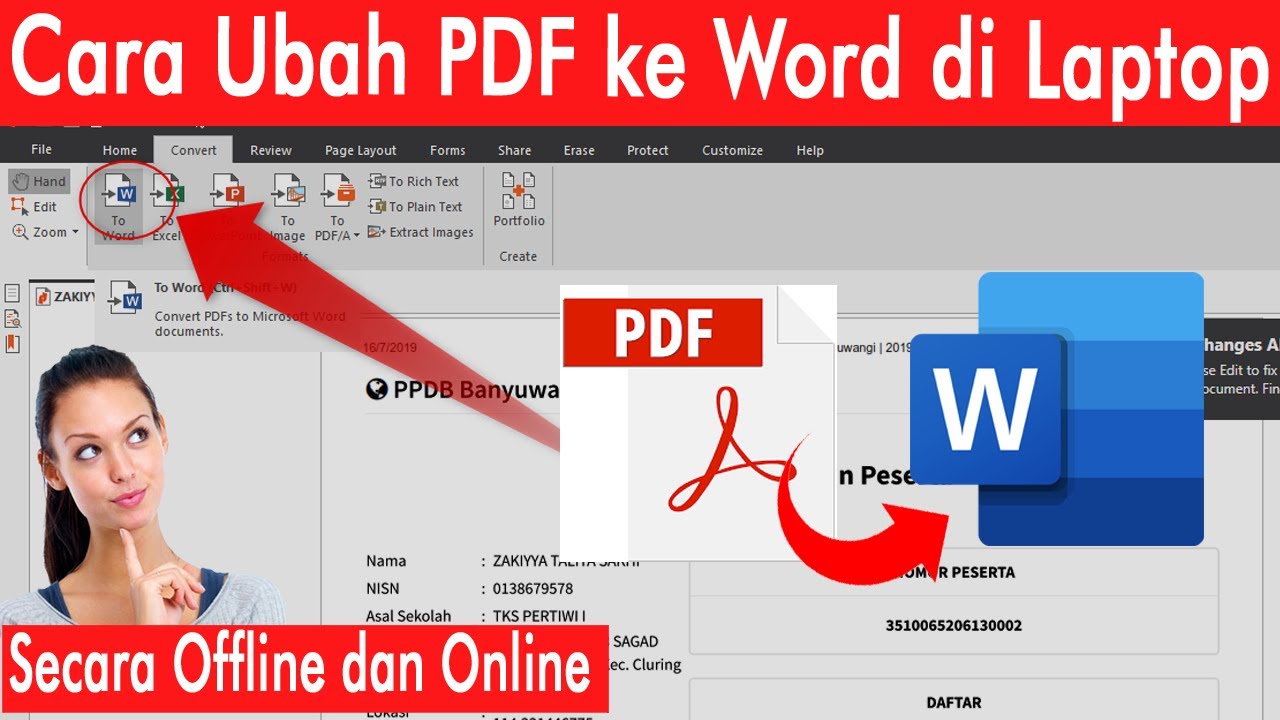
Cara Konversi di PC atau Laptop
- Buka file PDF menggunakan WPS Office.
- Klik tab Convert atau Tools, lalu pilih PDF to Word.
- Tentukan format output (docx atau doc) dan lokasi penyimpanan.
- Klik Start Conversion dan tunggu hingga proses selesai.
Cara Konversi di HP Android atau iOS
Buka aplikasi WPS Office di ponsel Anda, lalu impor file PDF yang ingin diubah. Pilih menu Tools dan pilih opsi PDF to Word, kemudian simpan hasilnya ke penyimpanan internal atau cloud.
WPS Office juga menyediakan fitur OCR untuk PDF hasil pemindaian, sehingga teks dalam gambar bisa dikenali dan diedit. Fitur ini biasanya tersedia pada versi premium.
Tips Agar Hasil Konversi PDF ke Word Tetap Rapi
Untuk mendapatkan hasil konversi yang maksimal, pastikan file PDF Anda berbasis teks, bukan hasil scan atau gambar. PDF yang dibuat langsung dari aplikasi pengolah kata akan menghasilkan output yang jauh lebih rapi.
Selalu perbarui aplikasi yang Anda gunakan agar fitur konversi berjalan optimal. Jika Anda sering bekerja dengan dokumen, menguasai cara mengubah pdf ke word akan sangat membantu produktivitas harian.
Kesimpulan
Mengubah PDF ke Word kini bisa dilakukan dengan mudah melalui Microsoft Word 2016 atau aplikasi seperti WPS Office. Pilih metode yang paling sesuai dengan kebutuhan dan perangkat yang Anda miliki.
Dengan mengikuti panduan di atas, Anda tidak perlu lagi kesulitan mengedit file PDF. Proses konversi PDF ke Word yang cepat dan akurat akan menghemat waktu serta tenaga Anda dalam menyelesaikan pekerjaan.
Tinggalkan Balasan