

Microsoft Word tetap menjadi pilihan utama untuk pengolahan dokumen di tahun 2026. Banyak pengguna mengeluhkan tampilan antarmuka yang terlalu berfokus pada tab ribbon.
1. Mengapa Banyak Pengguna Ingin mengubah tampilan Word dari Tab ke Normal
Tab ribbon memang menawarkan banyak fungsi, namun tata letaknya dapat mengurangi ruang kerja visual. Pengguna yang mengutamakan kesederhanaan sering mencari tampilan yang lebih bersih.
Beberapa profesional melaporkan bahwa tampilan berlebih mengganggu konsentrasi saat menulis. mengubah tampilan menjadi mode normal dapat meningkatkan produktivitas secara signifikan.
Pengaturan default juga dapat memengaruhi kompatibilitas dokumen pada perangkat lain. Dengan tampilan yang standar, kolaborasi antar tim menjadi lebih lancar.
Terlebih lagi, tampilan klasik memberi kesan familiar bagi pengguna yang telah lama menggunakan versi Word sebelumnya. Hal ini membantu mengurangi kurva belajar pada perangkat baru.
2. Langkah-Langkah Mengubah Tampilan Word dari Tab ke Normal di Windows
Pertama, buka Microsoft Word dan arahkan ke menu “File”. Pilih “Options” untuk mengakses jendela pengaturan.
Di jendela Options, klik tab “Customize Ribbon“. Hilangkan centang pada semua tab yang tidak diperlukan.
Selanjutnya, pilih “Quick Access Toolbar” dan tambahkan perintah yang sering dipakai. Simpan perubahan dengan menekan tombol “OK”.
Setelah menutup jendela, tampilan Word akan kembali ke mode klasik tanpa tab yang mengganggu. Anda dapat mengaktifkan kembali tab bila diperlukan.
3. Cara Mengubah Tampilan Word dari Tab ke Normal pada MacOS
Buka aplikasi Word di Mac dan pilih menu “Word” di bar atas. Pilih “Preferences” untuk masuk ke pengaturan.
Di bagian “Ribbon & Toolbar”, pilih opsi “Hide Ribbon”. Anda juga dapat menyesuaikan toolbar cepat sesuai kebutuhan.
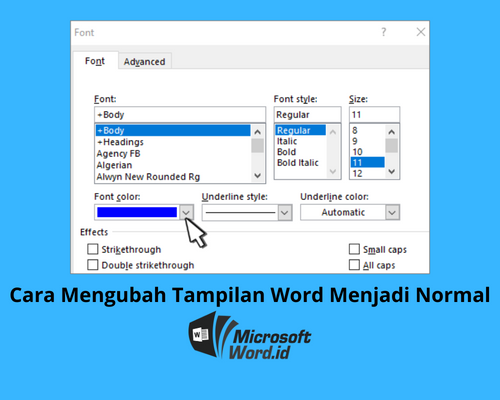
Tekan “Save” untuk menerapkan perubahan. Tampilan antarmuka kini menjadi lebih minimalis dan fokus pada area penulisan.
Jika ingin kembali ke tampilan standar, cukup aktifkan kembali opsi “Show Ribbon”. Pengaturan ini bersifat sinkron pada semua dokumen.
4. Tips Memaksimalkan Produktivitas Setelah Mengubah Tampilan Word dari Tab ke Normal
Gunakan shortcut keyboard untuk mengakses fungsi penting tanpa menampilkan tab. Kombinasi seperti Ctrl+S atau Cmd+P tetap berfungsi penuh.
Manfaatkan fitur “AutoCorrect” untuk mempercepat pengetikan. Pengaturan ini dapat disesuaikan di bagian “Proofing”.
Atur style dan template standar agar dokumen memiliki format konsisten. Dengan tampilan sederhana, fokus pada konten menjadi lebih mudah.
Jangan lupa untuk rutin memperbarui versi Word agar tetap kompatibel dengan sistem operasi terbaru. Pembaruan sering menyertakan perbaikan tampilan.
5. Pertimbangan Keamanan dan Kompatibilitas Saat Mengubah Tampilan Word dari Tab ke Normal
Beberapa add-in pihak ketiga mungkin memerlukan tab tertentu untuk berfungsi. Pastikan add-in yang penting tetap dapat diakses.
Jika dokumen akan dibagikan ke pengguna lain, gunakan format .docx standar. Format ini menjaga tampilan tetap konsisten di berbagai perangkat.
Selalu backup file penting sebelum mengubah pengaturan utama. Cadangan membantu menghindari kehilangan data saat terjadi kesalahan.
Periksa kembali izin akses pada folder penyimpanan bersama. Keamanan data tetap terjaga meski antarmuka telah disederhanakan.
Kesimpulan
Mengubah tampilan Word dari tab ke normal memberikan ruang kerja yang lebih bersih dan meningkatkan fokus penulisan. Langkah-langkah sederhana dapat diikuti di Windows maupun MacOS.
Dengan memperhatikan shortcut, template, dan keamanan, pengguna dapat menikmati produktivitas maksimal tanpa mengorbankan fungsi penting. Selalu sesuaikan pengaturan dengan kebutuhan pribadi untuk hasil terbaik.
Tinggalkan Balasan