

Apakah Anda sering mengetik teks yang tidak sengaja menggunakan huruf kapital semua? Masalah ini sangat umum terjadi saat mengetik di Microsoft Word. Untungnya, ada beberapa cara cepat untuk mengubahnya menjadi huruf kecil tanpa harus mengetik ulang.
Menguasai teknik ini akan menghemat waktu Anda, terutama saat mengedit dokumen panjang. Berikut adalah langkah-langkah praktis yang bisa Anda terapkan di semua versi Word.
Menggunakan Fitur Change Case
Fitur Change Case adalah andalan untuk mengubah kapitalisasi teks secara instan. Anda bisa mengaksesnya melalui beberapa metode yang mudah diingat.
-
Blok teks yang ingin diubah, lalu tekan tombol Shift + F3 secara berulang. Setiap tekanan akan mengubah huruf kapital menjadi huruf kecil, huruf besar di awal kata, atau kapital semua. Ini adalah shortcut huruf besar di word yang paling efisien.
-
Alternatif lain adalah melalui menu Font. Blok teks, klik tab Home, cari ikon bergambar Aa di grup Font. Ikon jenis huruf di word ini menampilkan opsi seperti lowercase, UPPERCASE, dan Sentence case. Pilih lowercase untuk mengecilkan semua huruf.
-
Anda juga bisa gunakan cara otomatis huruf kapital di word dengan mengklik ikon Change Case dan memilih tOGGLE cASE. Ini berguna jika teks Anda campur aduk.
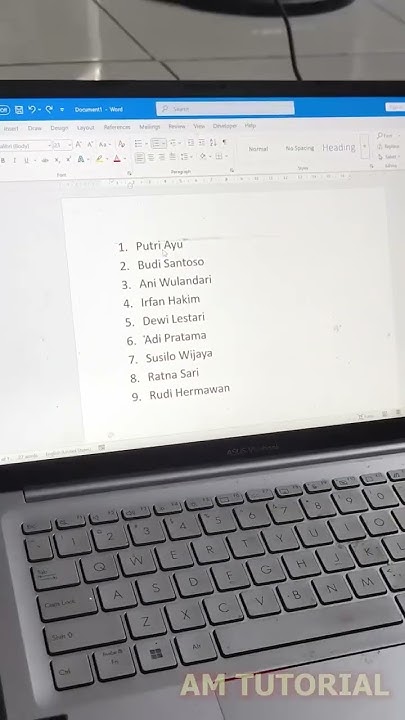
Cara cepat merubah huruf KAPITAL dengan menekan shift f3 di Microsoft
Memanfaatkan Find and Replace untuk Kasus Khusus
Jika Anda perlu mengubah teks tertentu secara massal, fitur Find and Replace bisa menjadi solusi. Fitur ini tidak hanya untuk spasi ganda, tetapi juga untuk mengganti huruf kapital.
Tekan Ctrl + H untuk membuka dialog. Pada kolom Find what, ketik teks dengan huruf kapital yang ingin diubah. Di kolom Replace with, ketik teks dalam huruf kecil. Pastikan Anda mencentang opsi Match case agar tepat sasaran. Ini adalah cara lowercase di word yang efektif untuk dokumen besar.
Tips Tambahan agar Penulisan Huruf Kapital Lebih Efisien
Selain mengubah, Anda juga bisa mencegah kesalahan kapitalisasi. Matikan Caps Lock saat tidak diperlukan, atau gunakan fitur AutoCorrect untuk mengoreksi otomatis.
Belajar cara jadiin huruf kapital secara tepat juga penting. Dengan menguasai kedua arah (besar dan kecil), Anda akan lebih percaya diri saat mengetik. Jangan lupa simpan dokumen setelah melakukan perubahan.
Kesimpulan
Mengecilkan huruf kapital di Word sangat mudah dilakukan dengan beberapa metode yang sudah dijelaskan. Mulai dari shortcut keyboard, menu Change Case, hingga Find and Replace, semuanya bisa Anda pilih sesuai kebutuhan.
Praktikkan langkah-langkah tersebut secara rutin agar semakin terbiasa. Dengan begitu, pekerjaan mengetik dan mengedit dokumen Anda akan terasa lebih ringan dan profesional.
Tinggalkan Balasan