

Microsoft Word adalah aplikasi pengolah kata yang paling banyak digunakan untuk menyusun dokumen. Saat mengetik, sering kali muncul garis bawah bergelombang yang dianggap mengganggu. Padahal, garis tersebut adalah fitur pemeriksaan ejaan yang aktif secara otomatis.
Banyak pengguna ingin mengubah tampilan Word tidak bergaris agar dokumen terlihat bersih dan rapi. Terutama ketika mengetik istilah teknis, nama orang, atau kata asing yang sebenarnya sudah benar ejaannya.
Mengenal Penyebab Garis di Word
Garis merah bergelombang muncul ketika Word mendeteksi kata yang tidak sesuai dengan kamus bahasa yang dipilih. Sementara itu, garis biru menandakan potensi kesalahan tata bahasa atau format yang tidak konsisten.
Selain itu, garis hijau bisa muncul untuk menunjukkan masalah gaya penulisan. Semua tanda ini sebenarnya membantu, tetapi sering kali mengganggu konsentrasi saat menulis.
Perbedaan Jenis garis koreksi
- Garis merah: indikator kesalahan ejaan atau kata tidak dikenal.
- Garis biru: indikator kesalahan tata bahasa atau konteks kalimat.
- Garis hijau: indikator masalah gaya atau format penulisan.
Dengan memahami jenis garis tersebut, Anda bisa menentukan pengaturan mana yang perlu dimatikan. Langkah berikut akan membantu Anda mengubah tampilan word tidak bergaris secara menyeluruh.
Cara Mengubah Bahasa Pemeriksaan ke Indonesia
Langkah pertama yang paling sederhana adalah menyelaraskan bahasa proofing dengan bahasa dokumen. Jika dokumen berbahasa Indonesia tetapi pengaturan masih bahasa Inggris, garis merah akan muncul di hampir setiap kata.
Tekan Ctrl + A untuk memilih seluruh teks, lalu buka tab Review dan pilih Language. Klik Set Proofing Language, kemudian pilih Indonesian (Indonesia) dan tekan OK.
Setelah itu, periksa kembali dokumen Anda. Biasanya garis merah akan hilang dengan sendirinya untuk kata-kata yang sesuai dengan kamus bahasa Indonesia.
Menonaktifkan Pemeriksaan Ejaan Otomatis
Jika Anda ingin mengetik tanpa gangguan sama sekali, matikan fitur pemeriksaan ejaan saat mengetik. Buka menu File, pilih Options, lalu masuk ke bagian Proofing.
Hilangkan centang pada opsi Check spelling as you type dan Mark grammar errors as you type. Klik OK untuk menyimpan perubahan, dan garis koreksi tidak akan muncul lagi di dokumen baru maupun yang sedang Anda ketik.
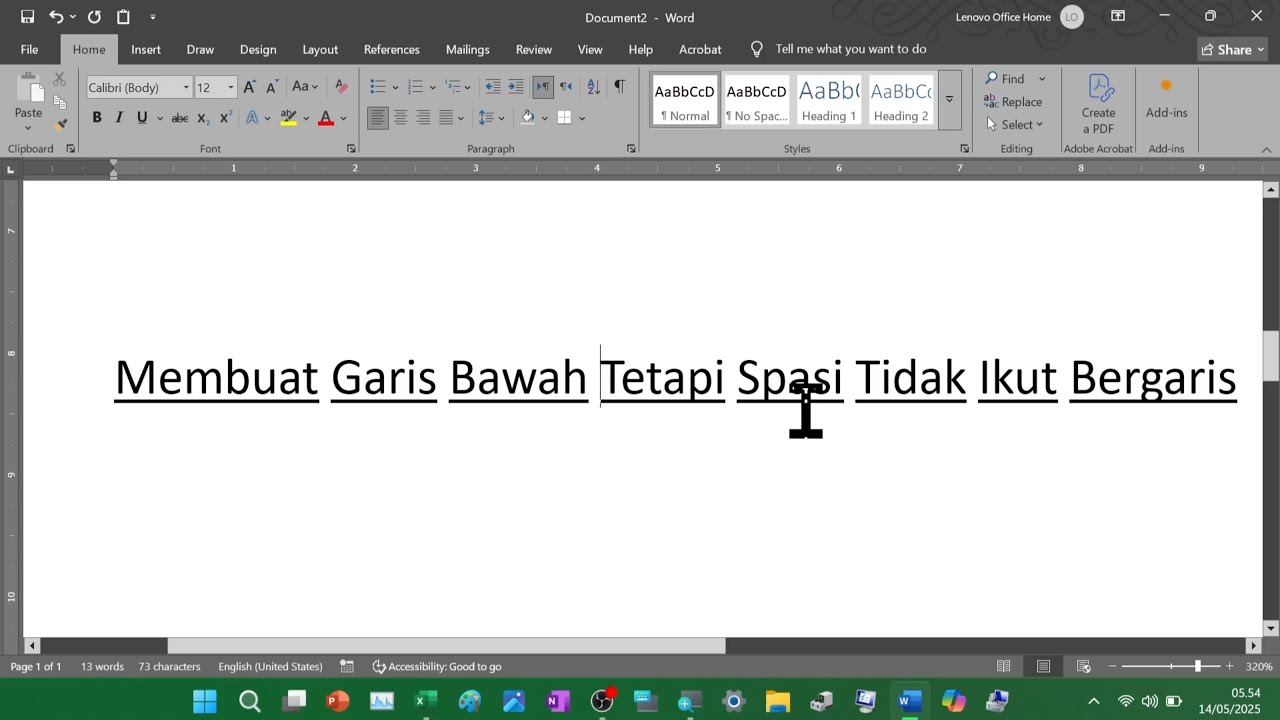
Cara ini efektif untuk mengubah tampilan Word tidak bergaris secara permanen selama sesi kerja. Namun, Anda tetap bisa memeriksa ejaan secara manual melalui tab Review jika diperlukan.
Mengatasi Gangguan dari Add-ins Pihak Ketiga
Terkadang garis koreksi tidak berasal dari Word, melainkan dari add-ins seperti Grammarly atau LanguageTool. Aplikasi tambahan ini sering menambahkan garis bawah dengan warna berbeda pada teks.
Untuk menonaktifkannya, buka File > Options > Add-ins, lalu pilih COM Add-ins pada bagian Manage. Klik Go, lalu hapus centang pada add-ins yang tidak diinginkan dan tekan OK.
Setelah add-ins dinonaktifkan, garis-garis tambahan akan hilang. Pastikan untuk merestart Word agar perubahan pengaturan benar-benar diterapkan.
Reset Template Normal.dotm sebagai Solusi Terakhir
Jika garis masih muncul setelah semua pengaturan diubah, kemungkinan ada kerusakan pada template default Word. Template Normal.dotm menyimpan pengaturan global yang bisa memengaruhi semua dokumen.
Tutup semua jendela Word, lalu tekan Windows + R dan ketik %appdata%MicrosoftTemplates. Temukan file Normal.dotm, ubah namanya menjadi Normal-old.dotm, lalu buka kembali Word.
Word akan membuat file template baru dengan pengaturan bawaan. Cara ini cukup ampuh untuk mengatasi masalah garis yang membandel sekaligus mengubah tampilan Word tidak bergaris secara menyeluruh.
Kesimpulan
Mengubah tampilan Word tidak bergaris sebenarnya mudah jika tahu langkah yang tepat. Mulai dari menyesuaikan bahasa proofing, mematikan pemeriksaan otomatis, hingga menonaktifkan add-ins yang mengganggu.
Jika semua cara belum berhasil, reset template Normal.dotm menjadi solusi terakhir yang bisa dicoba. Dengan begitu, Anda bisa mengetik dengan nyaman tanpa garis koreksi yang mengganggu.
Tinggalkan Balasan