

Word 2016 tetap menjadi pilihan utama bagi banyak profesional hingga tahun 2026. Namun, tampilan standar seringkali terasa monoton dan kurang mencerminkan identitas pengguna. Artikel ini memberikan panduan lengkap untuk mengubah tampilan Word 2016 secara mudah dan efektif.
10 Cara Mengubah Tampilan Word 2016
-
Tema menyediakan kombinasi warna, font, dan efek yang konsisten di seluruh dokumen. Pilih tab Desain lalu klik Tema untuk menampilkan berbagai pilihan siap pakai. Dengan satu klik, seluruh elemen dokumen akan menyesuaikan gaya baru.
-
Skema warna memungkinkan Anda mengubah palet utama tanpa mengganti seluruh tema. Di menu Desain, pilih Warna dan tentukan kombinasi yang cocok dengan brand atau selera pribadi. Perubahan ini langsung terlihat pada teks, tabel, dan grafik.
-
Font default memengaruhi setiap teks yang Anda ketik setelah pengaturan. Buka Font pada tab Beranda, pilih font dan ukuran yang diinginkan, lalu klik Set As Default. Pilihan ini akan diterapkan pada semua dokumen baru.
-
Toolbar dapat diatur ulang agar menampilkan perintah yang paling sering Anda gunakan. Klik kanan pada ribbon, pilih Customize the Ribbon, kemudian centang atau hapus kotak sesuai kebutuhan. Hasilnya, akses fungsi penting menjadi lebih cepat.
-
Quick Access Toolbar (QAT) berada di pojok kiri atas dan dapat diisi dengan shortcut favorit. Pilih File → Options → Quick Access Toolbar, lalu tambahkan perintah seperti Save As atau Print Preview. Dengan QAT, Anda mengurangi langkah navigasi.
-
Layout halaman mencakup margin, orientasi, dan ukuran kertas yang memengaruhi tampilan keseluruhan. Pada tab Layout, pilih Margins atau Orientation untuk menyesuaikan sesuai kebutuhan. Setelan ini penting bagi dokumen yang akan dicetak atau dibagikan secara digital.
-
Styles memungkinkan Anda mengaplikasikan format seragam pada judul, subjudul, atau paragraf. Buka panel Styles di tab Beranda, buat style baru dengan kombinasi font, warna, dan spacing. Setelah tersimpan, cukup klik style tersebut untuk menerapkannya.
-
Header dan footer memberikan ruang untuk logo, nomor halaman, atau informasi kontak. Pilih tab Insert → Header atau Footer, kemudian pilih layout dan tambahkan elemen grafis. Penyesuaian ini memberi kesan profesional pada setiap halaman.
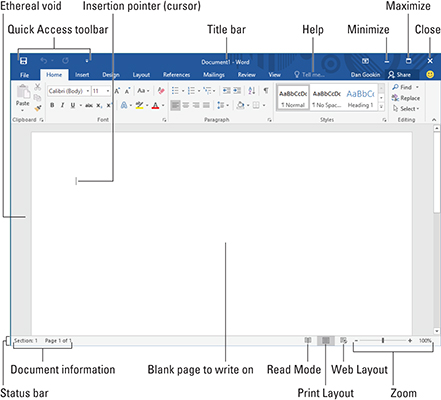
Gambar Tampilan Microsoft Word 2016 – 55 Koleksi Gambar -
Mode Fokus menyembunyikan semua toolbars kecuali teks yang sedang Anda kerjakan, membantu konsentrasi. Tekan Alt+W+F atau pilih View → Focus Mode untuk masuk ke tampilan bersih. Anda dapat kembali ke tampilan normal kapan saja dengan kombinasi yang sama.
-
Setelah semua penyesuaian selesai, simpan dokumen sebagai template agar dapat digunakan kembali. Pilih File → Save As, ubah tipe file menjadi Word Template (*.dotx), dan beri nama yang mudah diingat. Template ini mempercepat proses pembuatan dokumen baru dengan tampilan yang konsisten.
Tips Tambahan untuk Personalisasi
Selain langkah utama, Anda dapat memanfaatkan add‑in pihak ketiga untuk memperluas kemampuan visual Word 2016. Add‑in seperti Office Timeline atau Pexels menyediakan elemen grafis yang dapat diintegrasikan langsung ke dalam dokumen. Instalasi sederhana melalui Office Store, sehingga tidak mengganggu performa utama.
Jangan lupa mengatur shortcut keyboard untuk perintah yang sering dipakai, karena ini mempercepat alur kerja. Buka File → Options → Customize Ribbon, pilih Keyboard shortcuts, lalu tetapkan kombinasi yang mudah diingat. Dengan shortcut, Anda dapat mengubah tampilan atau mengakses style tanpa meninggalkan keyboard.
Masalah Umum dan Solusinya
Beberapa pengguna melaporkan bahwa perubahan tema tidak diterapkan pada tabel yang sudah ada. Solusinya, pilih tabel, masuk ke tab Design, dan pilih Apply Styles untuk menyelaraskan warna dan font dengan tema baru. Proses ini memastikan konsistensi visual di seluruh dokumen.
Jika toolbar kustom tidak tersimpan setelah restart, pastikan Anda menekan tombol OK pada jendela Customize Ribbon sebelum menutup. Selain itu, cek apakah Anda memiliki hak administrator pada komputer, karena kebijakan grup dapat membatasi penyimpanan pengaturan. Mengatasi kendala ini memungkinkan personalisasi tetap bertahan.
Kesimpulan
Mengubah tampilan Word 2016 tidak lagi menjadi tugas yang rumit berkat fitur bawaan dan opsi kustomisasi yang fleksibel. Dengan mengikuti langkah‑langkah di atas, Anda dapat menciptakan dokumen yang menarik, profesional, dan selaras dengan identitas visual Anda.
Terus eksplorasi fitur tambahan serta shortcut untuk meningkatkan produktivitas, dan simpan setiap konfigurasi sebagai template agar proses pembuatan dokumen selanjutnya menjadi lebih cepat. Selamat mencoba, dan nikmati pengalaman menulis yang lebih menyenangkan.
Tinggalkan Balasan