

MS Word 2016 tetap menjadi pilihan utama untuk menulis dokumen profesional. Namun tampilan standar sering terasa monoton bagi pengguna yang menginginkan estetika lebih personal. Artikel ini akan mengungkap cara mengubah tampilan MS Word 2016 secara mudah dan efektif.
Mengapa mengubah tampilan MS Word 2016 Penting
Penyesuaian tampilan dapat meningkatkan kenyamanan visual dan produktivitas saat menulis. Dengan tema dan warna yang sesuai, mata tidak cepat lelah selama sesi kerja panjang. Selain itu, tampilan yang menarik dapat mencerminkan identitas pribadi atau brand perusahaan.
Pengguna yang terbiasa dengan antarmuka yang disesuaikan biasanya menemukan navigasi menjadi lebih cepat. Fitur-fitur penting seperti toolbar dan ribbon dapat diposisikan ulang sesuai kebiasaan kerja. Hal ini membantu mengurangi waktu mencari perintah yang dibutuhkan.
10 Cara Praktis Mengubah Tampilan MS Word 2016
-
Ubah tema warna
Pilih tab “File” lalu masuk ke “Options”. Pada jendela “General”, temukan menu “Personalize your copy of Microsoft Office”. Pilih tema warna yang diinginkan, seperti “Colorful” atau “Dark Gray”.
-
Sesuaikan Ribbon
Klik kanan pada area ribbon dan pilih “Customize the Ribbon”. Tambahkan atau hapus tab sesuai kebutuhan Anda. Simpan perubahan agar tampilan menjadi lebih ringkas.
-
Ganti Font Default
Buka “Home” → “Font” → “Advanced”. Atur font standar, ukuran, dan warna yang akan dipakai setiap dokumen baru. Ini memastikan konsistensi gaya tulisan.
-
Aktifkan Mode Fokus
Gunakan fitur “Focus Mode” untuk menyembunyikan semua panel kecuali area menulis. Pilih “View” → “Focus”. Mode ini membantu Anda tetap terpusat pada konten tanpa gangguan.
-
Ubah Background Halaman
Pilih “Design” → “Page Color”. Pilih warna latar belakang yang lembut atau gunakan gambar sebagai watermark. Latar belakang yang tepat dapat mengurangi silau pada layar.
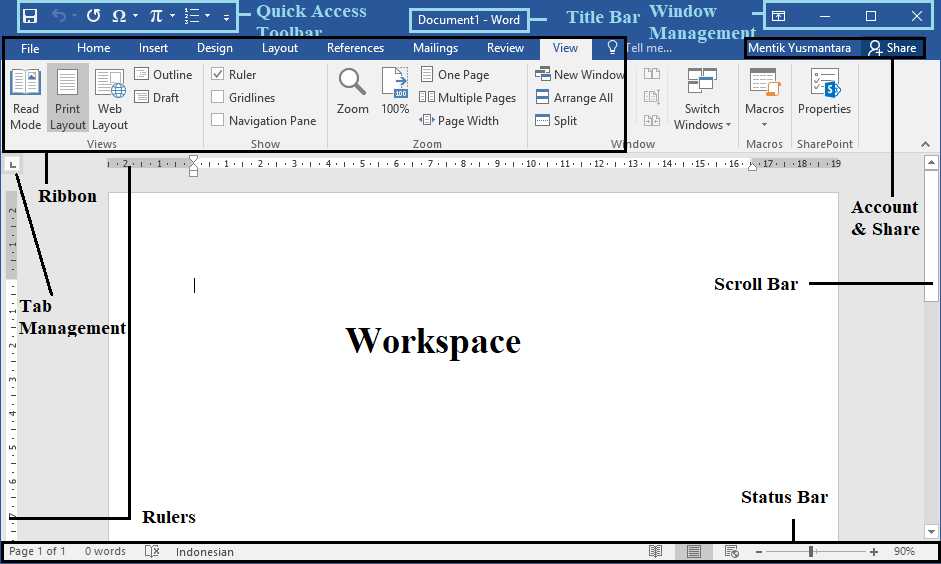
Bagian-Bagian Microsoft Word dan Tampilan Microsoft Word – Advernesia -
Sesuaikan Quick Access Toolbar
Klik kanan pada toolbar cepat dan pilih “Customize Quick Access Toolbar”. Tambahkan perintah yang paling sering dipakai, seperti “Save As” atau “Print”. Toolbar menjadi lebih responsif terhadap kebutuhan Anda.
-
Gunakan Gaya Dokumen
Di tab “Design”, klik “Themes” untuk mengaplikasikan gaya lengkap pada dokumen. Pilih kombinasi warna, font, dan efek yang selaras. Gaya ini otomatis diterapkan pada heading, paragraf, dan tabel.
-
Atur Grid dan Guides
Pilih “View” → “Gridlines” untuk menampilkan garis bantu pada dokumen. Anda juga dapat menambahkan guides khusus melalui “Layout”. Grid membantu menyusun elemen visual dengan presisi.
-
Gunakan Add‑ins Kustom
Instal add‑ins seperti “Office UI Fabric” untuk memperkaya opsi tampilan. Add‑ins dapat menambahkan tema baru atau ikon khusus. Pastikan add‑ins kompatibel dengan versi 2016.
-
Simpan Pengaturan Sebagai Template
Setelah semua penyesuaian selesai, simpan dokumen sebagai template “*.dotx”. Pilih “File” → “Save As” → “Word Template”. Template ini dapat dipakai sebagai dasar untuk semua dokumen selanjutnya.
Tips Tambahan untuk Kustomisasi Lebih Lanjut
Manfaatkan shortcut keyboard untuk beralih antar tema dengan cepat, misalnya Alt+F, O, T. Penggunaan shortcut dapat mempercepat proses perubahan tampilan saat bekerja. Selain itu, backup file “Normal.dotm” secara rutin untuk menghindari kehilangan konfigurasi.
Jika Anda menggunakan monitor dengan resolusi tinggi, aktifkan “High DPI scaling” pada properti shortcut Word. Pengaturan ini memastikan teks dan ikon tetap tajam tanpa pecah. Kombinasi DPI yang tepat meningkatkan kenyamanan visual secara keseluruhan.
Kesimpulan
Mengubah tampilan MS Word 2016 tidak memerlukan keahlian teknis khusus, cukup ikuti langkah-langkah yang telah dijabarkan. Dengan menyesuaikan tema, ribbon, dan elemen visual lainnya, Anda dapat menciptakan lingkungan kerja yang lebih menyenangkan dan produktif. Terapkan tips tambahan untuk memastikan tampilan tetap konsisten di semua perangkat.
Tinggalkan Balasan