

Apakah Anda pernah mengalami masalah ukuran di word sudah diubah tapi masih kepotong saat mencetak atau mengubah format? Masalah ini sangat umum terjadi dan sering membuat frustrasi, terutama ketika dokumen penting harus segera diselesaikan. Artikel ini akan membahas solusi lengkap untuk mengatasi masalah tersebut serta cara mengatur ukuran kertas di word dengan tepat.
Memahami Penyebab Ukuran Word Kepotong
Masalah ukuran di word sudah diubah tapi masih kepotong biasanya disebabkan oleh pengaturan margin yang tidak sesuai dengan ukuran kertas. Ketika margin terlalu lebar, teks akan terdorong keluar dari area cetak dan akhirnya terpotong.
Penyebab lain yang sering terjadi adalah penggunaan ukuran kertas yang tidak standar seperti ukuran kuarto di word yang berbeda dengan ukuran A4. Pastikan Anda memilih ukuran kertas yang sesuai dengan kebutuhan dokumen Anda.
Faktor-Faktor yang Mempengaruhi Tampilan Ukuran
- Pengaturan margin halaman yang terlalu besar atau kecil
- Skala zoom pada tampilan dokumen yang tidak sesuai
- Ukuran font atau spasi yang berlebihan sehingga teks keluar dari batas halaman
- Penggunaan kolom atau tabel yang lebar melebihi area halaman
Cara Mengatur Ukuran Kertas di Word dengan Benar
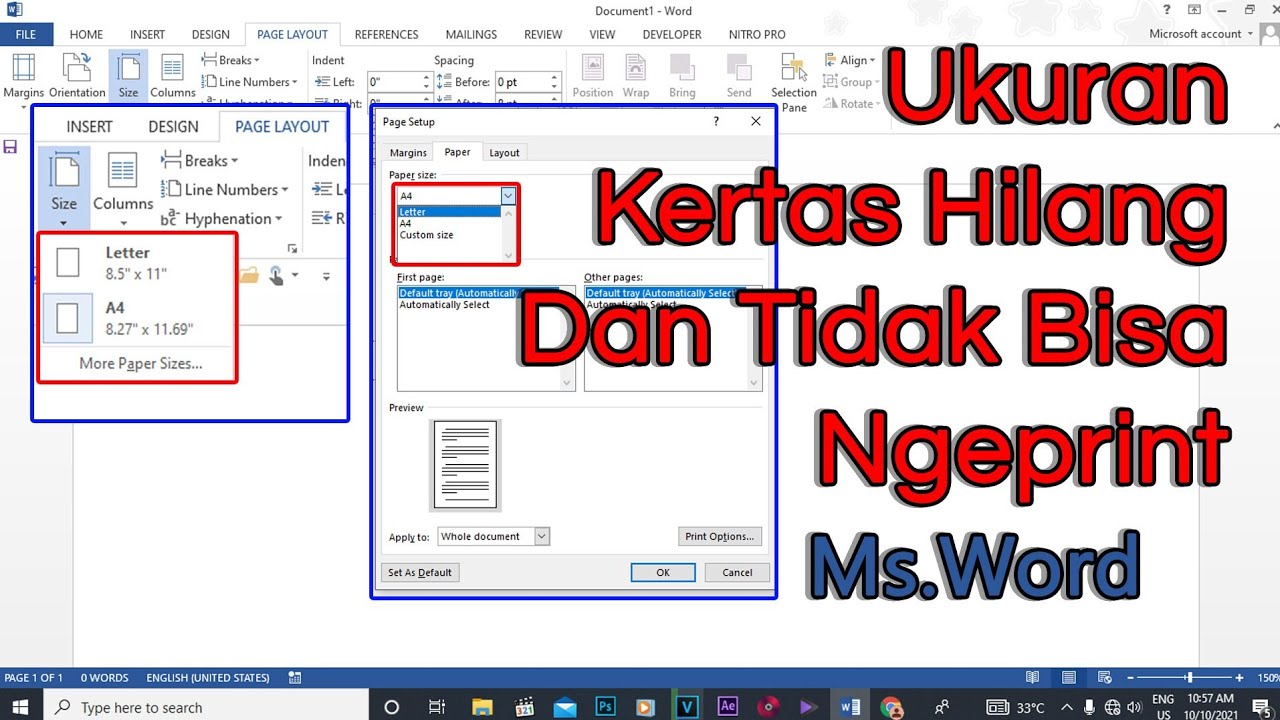
Langkah pertama untuk mengatasi ukuran di word sudah diubah tapi masih kepotong adalah memastikan pengaturan ukuran kertas sudah benar. Anda bisa mengubah ukuran kertas di word melalui menu Layout atau Page Layout, lalu pilih Size.
Jika Anda membutuhkan ukuran legal di word, pilih opsi Legal yang biasanya berukuran 8,5 x 14 inci. Sementara untuk ukuran kuarto di word, Anda bisa memilih ukuran 8,5 x 13 inci atau menyesuaikan dengan standar yang berlaku.
Langkah-Langkah Mengubah Ukuran Kertas
- Buka dokumen Word Anda dan klik tab Layout atau Page Layout
- Klik tombol Size yang berada di grup Page Setup
- Pilih ukuran kertas yang diinginkan dari daftar yang tersedia
- Jika tidak ada yang sesuai, klik More Paper Sizes untuk pengaturan manual
- Pada dialog Page Setup, atur lebar dan tinggi kertas sesuai kebutuhan
- Klik OK untuk menerapkan perubahan
Mengatasi Teks Kepotong dengan Mengatur Margin
Setelah ukuran kertas di word sudah benar, langkah selanjutnya adalah memeriksa margin halaman. Margin yang terlalu sempit atau terlalu lebar dapat menyebabkan teks terpotong saat dicetak atau ditampilkan.
Untuk mengatasinya, buka menu Layout lalu klik Margins dan pilih preset yang sesuai seperti Normal (2,54 cm) atau Narrow (1,27 cm). Anda juga bisa mengatur margin secara manual melalui Custom Margins untuk hasil yang lebih presisi.
Mengatasi Spasi yang Terlalu Jauh
Kadang masalah ukuran di word sudah diubah tapi masih kepotong juga berkaitan dengan spasi antar baris yang terlalu besar. Untuk memperbaikinya, Anda bisa mengatur cara spasi di word tidak jauh dengan mengurangi nilai line spacing.
Pilih teks yang bermasalah, klik ikon Line and Paragraph Spacing di toolbar, lalu pilih opsi 1.0 atau At Exactly untuk mengontrol jarak secara manual. Ini akan membuat teks lebih rapat dan tidak keluar dari batas halaman.
Mengatur Tampilan Agar Lebar Seukuran Kertas
Ketika dokumen terlihat tidak selebar kertas di layar, Anda bisa menggunakan fitur Zoom untuk menyesuaikan tampilan. Klik menu View lalu pilih One Page atau Page Width agar dokumen terlihat proporsional.
Cara membuat menjadi lebar seukuran kertas di word juga bisa dilakukan dengan mengatur opsi Ruler dan Gridlines agar lebih mudah memvisualisasikan batas halaman. Ini membantu Anda memastikan tidak ada elemen yang keluar dari area cetak.
Tips Tambahan untuk Menghindari Teks Kepotong
Jika masalah ukuran di word sudah diubah tapi masih kepotong terjadi saat mencetak, periksa pengaturan printer Anda. Pastikan printer menggunakan ukuran kertas yang sama dengan pengaturan di Word, seperti A4 atau Letter.
Selain itu, hindari penggunaan tabel atau gambar yang terlalu lebar. Jika terpaksa, kecilkan ukuran objek tersebut atau ubah orientasi halaman menjadi landscape agar lebih muat.
Kesimpulan
Mengatasi ukuran di word sudah diubah tapi masih kepotong sebenarnya tidak sulit jika Anda memahami pengaturan dasar seperti ukuran kertas, margin, dan spasi. Pastikan semua elemen tersebut sudah disesuaikan dengan kebutuhan dokumen Anda.
Dengan mengikuti panduan cara mengatur ukuran kertas di word di atas, Anda bisa membuat dokumen yang rapi dan siap cetak tanpa ada bagian yang terpotong. Selamat mencoba dan semoga berhasil.
Tinggalkan Balasan