

Apakah Anda pernah mengalami tampilan dokumen Word yang berantakan setelah membukanya? Masalah ini sering terjadi saat Anda membuka file dari versi Word yang berbeda atau menyalin teks dari internet.
Untungnya, ada beberapa cara mengatasi tampilan word pada file yang berubah yang bisa Anda lakukan dengan mudah. Kami akan membahas enam trik jitu yang bisa Anda terapkan di tahun 2026.
Mengatasi Tampilan Berantakan Akibat Perbedaan Versi Word
Salah satu penyebab utama tampilan Word berubah adalah perbedaan versi perangkat lunak. File yang dibuat di Word 2019 mungkin terlihat kacau saat dibuka di Word 2003.
Untuk mengatasinya, Anda bisa menggunakan fitur Save As dengan memilih tipe file yang kompatibel. Langkah ini sangat efektif untuk merapikan kembali dokumen Anda.
Menggunakan Tipe Save File yang Tepat
Buka dokumen yang bermasalah, lalu klik menu File dan pilih Save As. Pada kolom Save As Type, pilih opsi Word 97-2003 Document dan simpan file tersebut.
Setelah itu, buka kembali file yang sudah disimpan dan tampilannya akan jauh lebih rapi. Cara ini sangat berguna jika Anda sering berbagi dokumen dengan pengguna Word versi lama.
Memeriksa Kompatibilitas Dokumen
Fitur Check Compatibility di Microsoft Word bisa membantu mendeteksi masalah format. Anda bisa mengaksesnya melalui menu File, lalu Info, dan pilih Inspect Document.
Centang opsi Check Compatibility When Saving Document agar Word selalu memeriksa file sebelum disimpan. Dengan begitu, Anda bisa menghindari tampilan yang berantakan di masa depan.
Merapikan Teks Hasil Copy-Paste dari Internet atau PDF
Menyalin teks dari website atau file PDF seringkali membuat spasi menjadi terlalu lebar atau tidak beraturan. Hal ini terjadi karena format asli yang berbeda dengan pengaturan Word Anda.
Ada beberapa trik sederhana yang bisa Anda gunakan untuk membersihkan format tersebut. Salah satunya adalah dengan memanfaatkan aplikasi Notepad bawaan Windows.
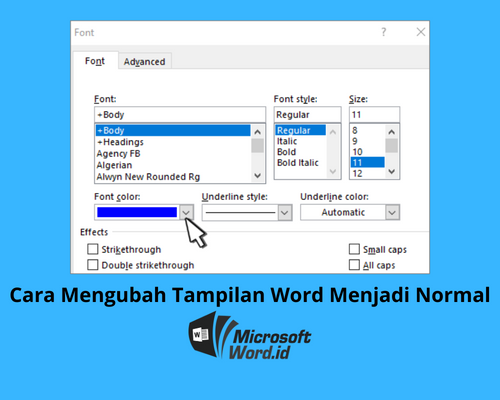
Menggunakan Notepad untuk Membersihkan Format
Salin teks yang berantakan dari sumbernya, lalu tempelkan ke Notepad menggunakan Ctrl + V. Notepad akan menghilangkan semua format asing termasuk tautan dan ukuran font yang berbeda.
Setelah itu, salin kembali teks dari Notepad dan tempelkan ke dokumen Word Anda. Teks akan tampil dengan format standar yang lebih rapi dan mudah diatur.
Memanfaatkan Fitur Find and Replace
Fitur Find and Replace di Word bisa digunakan untuk memperbaiki spasi ganda yang mengganggu. Tekan Ctrl + H untuk membuka kotak dialog, lalu isi Find What dengan dua kali spasi dan Replace With dengan satu kali spasi.
Klik Replace All dan ulangi langkah ini hingga muncul pesan 0 replacement were made. Dokumen Anda akan terbebas dari spasi berlebih yang membuat tampilan tidak rapi.
Menggunakan Shortcut dan Fitur Paragraf untuk Hasil Maksimal
Jika Anda ingin cara yang lebih cepat, gunakan shortcut keyboard untuk menyalin format. Blok teks dengan format yang sudah rapi, lalu tekan Ctrl + Shift + C untuk menyalin formatnya.
Blok teks berantakan yang ingin diperbaiki, lalu tekan Ctrl + Shift + V untuk menerapkan format yang sama. Ini adalah trik instan untuk menyamakan tampilan seluruh dokumen.
Selain itu, Anda juga bisa mengatur jarak spasi dan indentasi melalui menu Paragraph. Klik kanan pada teks, pilih Paragraph, lalu atur Alignment, Indentation, dan Line Spacing sesuai keinginan Anda.
Kesimpulan
Tampilan Word yang berubah memang bisa mengganggu, tetapi ada banyak solusi praktis yang bisa Anda coba. Mulai dari menggunakan fitur Save As, Notepad, Find and Replace, hingga shortcut keyboard.
Pilihlah metode yang paling sesuai dengan kebutuhan Anda agar dokumen tetap rapi dan profesional. Dengan tips di atas, Anda tidak perlu khawatir lagi saat membuka file Word dari berbagai sumber.
Tinggalkan Balasan