

Apakah Anda pernah mengalami masalah saat membuka file Word di komputer lain dan tampilannya berantakan? Font berubah, layout tidak rapi, dan gambar berpindah posisi. Masalah ini sangat umum terjadi, terutama bagi mahasiswa yang sedang mengerjakan skripsi atau pekerja kantoran yang harus berbagi dokumen.
Untungnya, ada beberapa solusi sederhana yang bisa Anda lakukan untuk menjaga tampilan Word normal tetap konsisten. Dengan mengikuti panduan ini, dokumen Anda akan terlihat sama persis di perangkat mana pun.
Mengapa Tampilan File Word Bisa Berubah?
Perubahan tampilan biasanya terjadi karena perbedaan versi Microsoft Word atau font yang tidak tersedia di komputer lain. Setiap versi Word memiliki cara rendering yang sedikit berbeda, sehingga mempengaruhi tampilan MS Word secara keseluruhan.
Selain itu, pengaturan default seperti margin, spasi, dan ukuran kertas juga bisa berbeda antar perangkat. Faktor lain adalah penggunaan template atau add-in yang tidak kompatibel dengan versi Word yang lebih lama.
Perbedaan Versi dan Font
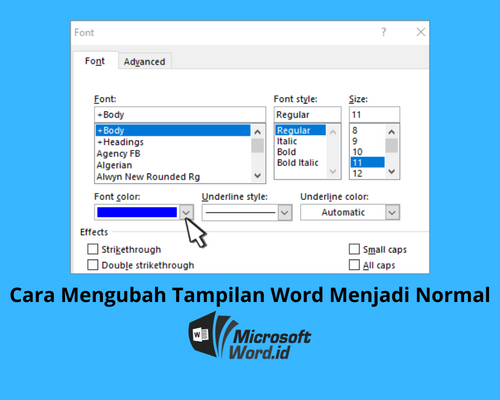
Jika Anda menggunakan font khusus yang tidak terinstal di komputer tujuan, Word akan menggantinya dengan font default. Akibatnya, layout dokumen bisa berubah drastis dan tidak sesuai dengan yang Anda inginkan.
Solusi terbaik adalah menggunakan font standar seperti Times New Roman, Arial, atau Calibri yang pasti tersedia di semua perangkat. Cara ini sangat efektif untuk menjaga tampilan jendela Word tetap konsisten.
Solusi Pertama: Simpan sebagai PDF
Cara paling ampuh untuk mengatasi perubahan tampilan adalah dengan menyimpan dokumen dalam format PDF. Format ini bersifat statis dan tidak akan berubah meskipun dibuka di komputer atau printer mana pun.
Anda bisa melakukannya langsung dari Microsoft Word tanpa perlu koneksi internet. Cukup klik menu File, pilih Save As, lalu pilih format PDF. Kekurangannya, dokumen tidak bisa diedit lagi tanpa mengulang proses dari file asli.
Solusi Kedua: Gunakan Format RTF
Alternatif lain adalah menyimpan file dalam format RTF (Rich Text Format). Format ini lebih universal dan kompatibel dengan hampir semua pengolah kata, termasuk versi lama Word atau aplikasi lain.
Caranya sangat mudah: buka file Word Anda, klik File, pilih Save As, lalu pilih Rich Text Format (*.rtf) dari daftar format. Dengan cara ini, gambar tampilan Microsoft Word dan tata letak dokumen akan tetap terjaga.
Langkah-Langkah Praktis
- Buka dokumen Word yang sudah selesai Anda kerjakan.
- Klik menu File dan pilih opsi Save As.
- Pilih lokasi penyimpanan dan ganti format file menjadi RTF.
- Klik Save dan dokumen siap dibagikan ke komputer lain.
Metode ini sangat membantu bagi mahasiswa yang sering mencetak skripsi di tempat fotokopi. Layout dan font tidak akan berubah meskipun komputer di tempat fotokopi menggunakan versi Word yang berbeda.
Solusi Ketiga: Embed Font ke Dalam Dokumen
Microsoft Word memiliki fitur untuk menyematkan font ke dalam file dokumen. Dengan cara ini, font yang Anda gunakan akan ikut tersimpan dan tidak perlu diinstal di komputer lain.
Caranya: klik File, pilih Options, lalu masuk ke tab Save. Centang opsi Embed fonts in the file dan pilih Embed only the characters used in the document. Fitur ini sangat berguna untuk menjaga tampilan awal pada Word tetap sesuai desain asli.
Kesimpulan
Mengatasi file Word yang berubah tampilan sebenarnya tidak sulit jika Anda tahu triknya. Anda bisa memilih antara menyimpan sebagai PDF, menggunakan format RTF, atau menyematkan font ke dalam dokumen.
Pilihlah metode yang paling sesuai dengan kebutuhan Anda. Untuk dokumen final yang tidak perlu diedit lagi, PDF adalah pilihan terbaik. Namun, jika Anda masih perlu melakukan revisi, format RTF atau embed font bisa menjadi solusi yang lebih fleksibel.
Tinggalkan Balasan