

Pernahkah Anda mengalami file PDF tiba-tiba berubah menjadi Word tanpa alasan yang jelas? Masalah ini sering membuat bingung karena format dokumen berubah secara otomatis.
Tenang, dalam artikel ini kami akan membahas cara mengatasi pdf yang tiba tiba berubah jadi word dengan langkah-langkah praktis. Anda juga akan belajar cara mengubah pdf ke word dengan aman dan mengembalikannya ke format semula.
Mengapa File PDF Tiba-Tiba Berubah Menjadi Word?
Salah satu penyebab paling umum adalah pengaturan default di sistem operasi atau aplikasi pembaca PDF. Misalnya, saat Anda mengklik file PDF, sistem mungkin telah mengaitkannya dengan Microsoft Word.
Selain itu, beberapa alat konversi online seperti Smallpdf secara otomatis mengubah file saat diunggah. Jika Anda tidak sengaja mengaktifkan fitur konversi, hasilnya file PDF akan berubah menjadi format .docx.
Kesalahan saat menyimpan juga bisa menjadi pemicu. Jika Anda memilih opsi ‘Save As’ dan secara tidak sengaja memilih format Word, maka file asli akan tergantikan.
Langkah Cepat Mengembalikan File Word ke PDF
Jika file Anda sudah berubah menjadi Word, jangan khawatir. Anda bisa menggunakan cara memasukkan pdf ke word untuk mengembalikannya ke format asli.
Langkah pertama adalah membuka file Word tersebut, lalu pilih menu ‘File’ dan klik ‘Save As’. Pada bagian ‘Save as type’, pilih format PDF dan simpan.
Atau, Anda bisa menggunakan konverter online seperti Smallpdf yang mendukung unggahan dari Google Drive, Dropbox, atau OneDrive. Cukup unggah file Word, pilih opsi konversi ke PDF, dan unduh hasilnya.
Menggunakan Fitur Bawaan Microsoft Word
Microsoft Word memiliki fitur ekspor langsung ke PDF tanpa perlu aplikasi tambahan. Caranya, buka file Word, klik ‘File’, lalu pilih ‘Export’ dan ‘Create PDF/XPS’.
Fitur ini sangat cepat dan aman karena tidak mengirim data ke server pihak ketiga. Pastikan Anda memilih opsi ‘Standard (publishing online)’ untuk kualitas terbaik.
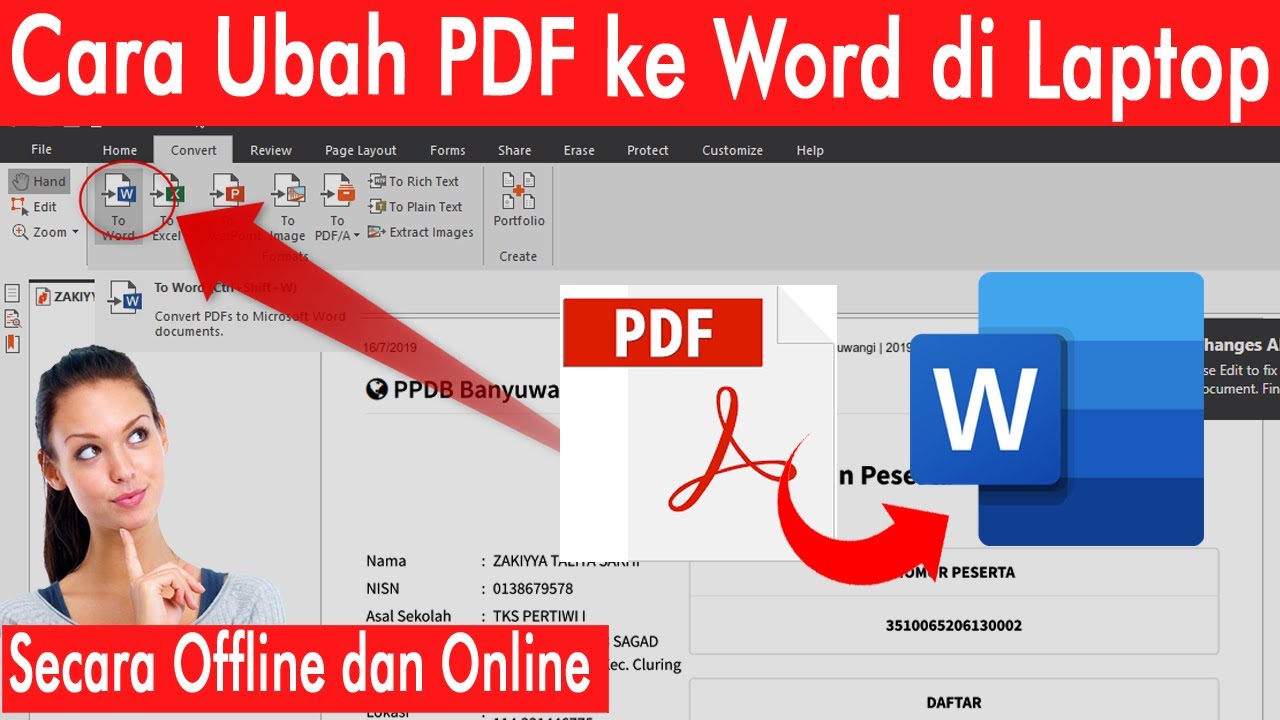
Cara Mencegah PDF Berubah Menjadi Word di Masa Depan
Untuk mencegah masalah serupa, periksa pengaturan aplikasi default di perangkat Anda. Pastikan aplikasi pembaca PDF seperti Adobe Acrobat Reader atau browser Chrome menjadi program utama untuk membuka file PDF.
Jika Anda sering menggunakan alat konversi online, pastikan tidak mengaktifkan fitur konversi otomatis. Baca juga petunjuk penggunaan sebelum mengunggah file.
Hindari menyimpan file PDF dengan ekstensi ganda seperti ‘dokumen.pdf.docx’. Sistem operasi bisa salah membaca format dan mengubahnya secara otomatis.
Menggunakan Pengaturan Registry (Windows)
Bagi pengguna Windows, Anda bisa mengubah asosiasi file melalui menu ‘Settings’ > ‘Apps’ > ‘Default apps’. Cari ‘.pdf’ di bagian ‘Choose default applications by file type’.
Pilih aplikasi yang tepat, misalnya ‘Microsoft Edge’ atau ‘Adobe Acrobat Reader’. Jika tidak ada, klik ‘Choose an app’ dan cari program yang sesuai.
Cara Mengubah PDF ke Word dengan Aman dan Legal
Jika Anda memang perlu mengubah pdf ke word untuk keperluan pengeditan, gunakan alat yang legal dan aman. Smallpdf misalnya, menawarkan konversi dengan enkripsi standar Swiss dan file otomatis dihapus setelah satu jam.
Pastikan Anda hanya membuka kunci PDF yang Anda miliki atau yang Anda punya izin untuk mengubahnya. Hormati undang-undang hak cipta dan privasi saat menggunakan layanan konversi.
Untuk PDF yang dilindungi kata sandi, Anda bisa menggunakan fitur ‘Unlock PDF’ setelah memasukkan kata sandi yang benar. Setelah itu, file bisa dikonversi atau dicetak tanpa hambatan.
Kesimpulan
Masalah file PDF yang tiba-tiba berubah menjadi Word bisa diatasi dengan langkah sederhana seperti mengubah pengaturan default atau menggunakan fitur ekspor bawaan. Dengan memahami penyebabnya, Anda bisa mencegah kejadian serupa di masa depan.
Gunakan alat konversi yang tepercaya dan selalu periksa format file sebelum menyimpan. Jika Anda membutuhkan bantuan lebih lanjut, konsultasikan dengan forum teknologi atau dukungan resmi aplikasi yang Anda gunakan.
Tinggalkan Balasan