

Mengatur orientasi halaman menjadi Landscape pada Microsoft Word dapat meningkatkan tampilan dokumen profesional. Artikel ini menjelaskan langkah praktis yang dapat Anda ikuti di tahun 2026.
Langkah-Langkah Utama
-
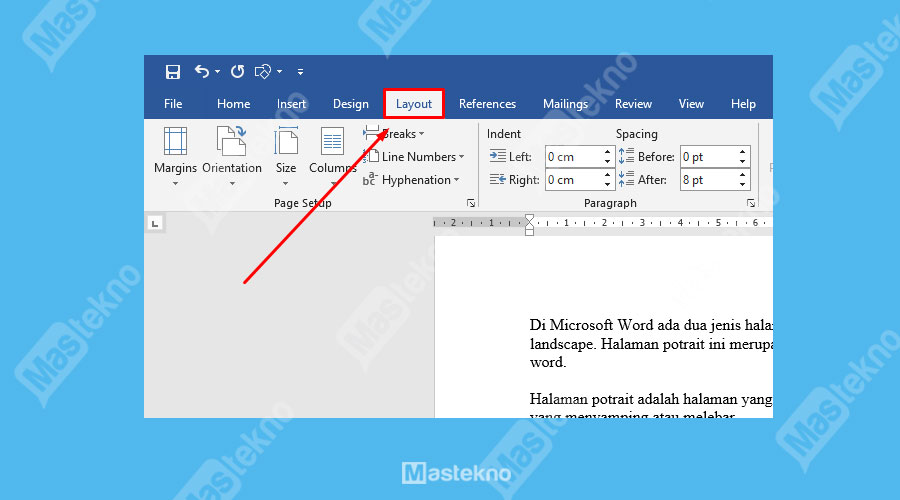
Mulailah dengan membuka dokumen yang ingin diubah orientasinya. Pastikan Anda berada pada tab Layout untuk mengakses pengaturan halaman.
Jika tab tidak terlihat, klik View lalu pilih Print Layout untuk menampilkan opsi layout.
-
Pilih Orientation pada grup Page Setup. Di sini Anda akan menemukan pilihan Portrait dan Landscape.
Klik Landscape untuk mengubah seluruh halaman menjadi lebar, sehingga teks dan gambar akan menyesuaikan secara otomatis.
-
Jika dokumen Anda awalnya berupa PDF, lakukan Mengubah PDF Ke Word terlebih dahulu sebelum mengubah orientasi. Proses konversi ini memastikan semua elemen tetap dapat diedit.
Setelah konversi selesai, ikuti langkah sebelumnya untuk mengatur orientasi landscape.
-
Sesuaikan margin agar konten tidak terpotong pada sisi kiri dan kanan. Pilih Margins dan gunakan preset Normal atau atur margin khusus sesuai kebutuhan.
Margin yang tepat membantu menjaga keseimbangan visual pada halaman lebar.
-
Tambahkan gambar atau diagram yang memanfaatkan lebar halaman. Saat menambahkan gambar, pertimbangkan Mengubah Jpg Ke PNG untuk mendapatkan kualitas transparan.
Setelah format gambar diubah, sisipkan melalui Insert > Pictures dan sesuaikan ukuran agar tidak melampaui batas margin.
8 Cara Membuat Landscape di Word Halaman Tertentu -
Periksa tata letak teks di sekitar gambar. Gunakan opsi Wrap Text seperti Square atau Behind Text untuk mengoptimalkan ruang.
Pengaturan ini memastikan teks tetap terbaca dan gambar tidak mengganggu alur membaca.
-
Jika Anda ingin menambahkan latar belakang khusus, lakukan Mengubah Background Foto Jadi Biru terlebih dahulu. Ganti latar belakang dengan warna biru yang lembut agar tidak mengurangi kontras teks.
Setelah latar belakang siap, pilih Design > Watermark atau Page Color untuk menerapkannya pada seluruh halaman landscape.
Tips Optimasi Tampilan Landscape
-
Gunakan font sans-serif yang mudah dibaca pada lebar halaman, seperti Calibri atau Arial.
-
Manfaatkan kolom dua untuk membagi konten menjadi bagian yang lebih terstruktur.
-
Selalu pratinjau dokumen dengan Print Preview sebelum mencetak atau membagikan.
-
Jika dokumen berisi tabel besar, pilih opsi AutoFit untuk menyesuaikan lebar kolom secara otomatis.
Kesimpulan
Mengubah tampilan landscape pada Word tidak memerlukan keahlian khusus, cukup ikuti langkah-langkah terstruktur di atas.
Dengan memperhatikan margin, gambar, dan latar belakang, dokumen Anda akan tampil profesional dan siap dipublikasikan.
Tinggalkan Balasan