

WPS Office semakin populer karena kepraktisannya, namun banyak pengguna menginginkan tampilan yang lebih familiar seperti Microsoft Word.
Artikel ini akan membahas cara mengubah tampilan WPS seperti Word sehingga Anda dapat bekerja lebih nyaman dan efisien.
Mengapa Ingin Mengubah Tampilan WPS Seperti Word
Antarmuka yang mirip Word membantu mengurangi kurva belajar bagi pengguna yang beralih dari Microsoft Office.
Dengan tata letak dan ikon yang serupa, proses penulisan dan penyuntingan dokumen menjadi lebih intuitif, terutama bagi yang terbiasa dengan fitur-fitur klasik.
Selain kenyamanan visual, tampilan serupa juga meningkatkan kolaborasi tim yang menggunakan platform berbeda.
WPS Office juga menyediakan fitur Mengubah PDF Ke Word yang memudahkan konversi dokumen tanpa kehilangan format.
Fitur ini memungkinkan Anda mengedit file PDF langsung di lingkungan yang sudah familiar, mempercepat alur kerja.
Dengan integrasi tersebut, perubahan tampilan menjadi langkah strategis untuk memaksimalkan produktivitas.
7 Cara Praktis Mengubah Tampilan WPS Seperti Word
-
Pilih tema “Classic” pada pengaturan tampilan; tema ini meniru warna dan gaya toolbar Word.
Masuk ke menu “Pengaturan” → “Tampilan” → “Tema” dan pilih “Classic”.
Setelah diterapkan, ikon-ikon akan beralih ke desain yang lebih sederhana dan familiar.
-
Aktifkan “Ribbon” penuh di WPS Writer untuk menampilkan tab-tab seperti di Word.
Di “Pengaturan” → “Antarmuka” → “Mode Ribbon”, pilih opsi “Full”.
Dengan ribbon lengkap, fungsi-fungsi penting mudah diakses tanpa harus mencari di menu tersembunyi.
-
Sesuaikan font default menjadi “Calibri” atau “Times New Roman” agar dokumen terlihat konsisten dengan standar Word.
Buka “Pengaturan” → “Font” dan tetapkan pilihan serta ukuran default.
Perubahan ini otomatis diterapkan pada semua dokumen baru, menghemat waktu pengaturan manual.
-
Gunakan style “Heading 1”, “Heading 2”, dan seterusnya yang sudah disesuaikan menyerupai style Word.
Di tab “Style”, pilih atau buat style dengan nama yang sama dan format yang identik.
Ini memudahkan pembuatan daftar isi otomatis dan navigasi dokumen.
-
Ubah warna latar belakang menjadi putih bersih untuk meniru tampilan lembar kerja Word.
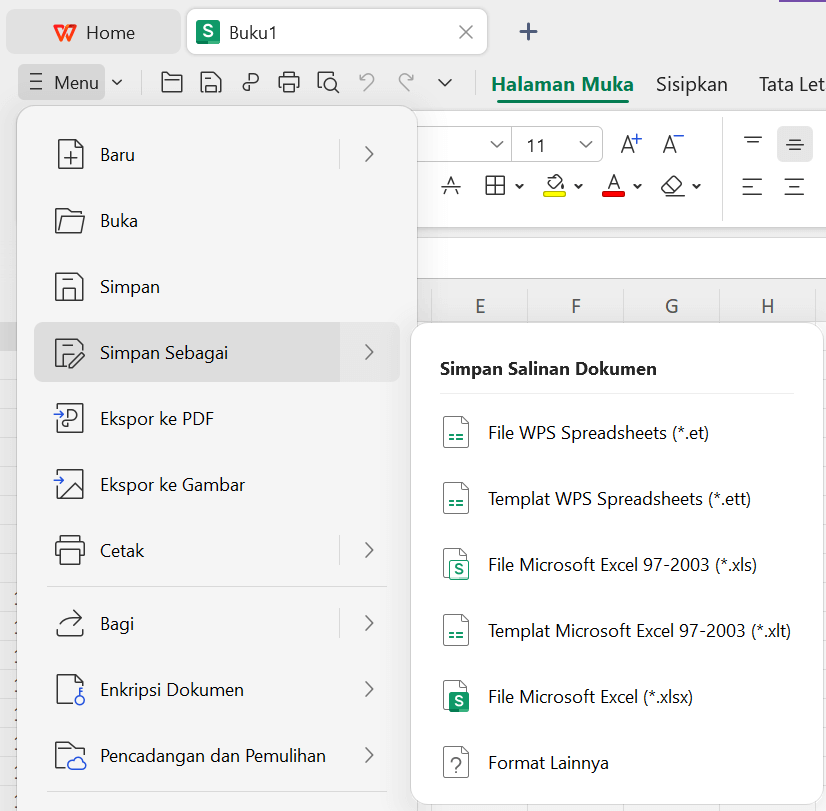
Cara Mengubah File WPS ke Word Panduan Mudah Masuk ke “Pengaturan” → “Latar Belakang” dan pilih warna putih atau “No Color”.
Warna netral meningkatkan fokus pada konten teks.
-
Sesuaikan shortcut keyboard dengan mengimpor profil “Microsoft Office”.
Di “Pengaturan” → “Keyboard”, pilih opsi “Import” dan pilih file profil Office.
Penggunaan shortcut yang sama mempercepat proses editing tanpa harus belajar kombinasi baru.
-
Aktifkan mode “Print Layout” secara default agar tampilan cetak mirip dengan Word.
Pilih “Tampilan” → “Print Layout” dan centang “Set as Default”.
Dengan layout ini, margin dan spasi terlihat persis seperti pada dokumen Word.
Tips Tambahan untuk Optimasi Penggunaan WPS
Jika Anda sering melakukan Mengubah Jpg Ke PNG, WPS Writer memungkinkan penyisipan gambar yang otomatis menyesuaikan format tanpa kehilangan kualitas.
Gunakan fitur “Insert Image” → “Convert to PNG” untuk memastikan gambar tampil optimal di dokumen.
Selain itu, manfaatkan kolaborasi real-time untuk mengedit bersama tim secara simultan.
Fitur komentar dan track changes di WPS Writer juga serupa dengan yang ada di Word, memudahkan review dokumen.
Pastikan Anda selalu memperbarui aplikasi ke versi terbaru untuk mendapatkan perbaikan tampilan dan keamanan.
Dengan pembaruan rutin, tema dan plugin tambahan akan selalu kompatibel dengan antarmuka yang Anda pilih.
FAQ Seputar Penyesuaian Tampilan
Apakah perubahan tampilan memengaruhi kompatibilitas file? Tidak, dokumen tetap dapat dibuka di versi WPS lain atau Microsoft Word.
Apakah semua tema tersedia secara gratis? Ya, tema “Classic” dan opsi penyesuaian dasar dapat diakses tanpa biaya tambahan.
Bagi yang terbiasa dengan Cara Mengubah Bahasa Facebook, mengubah bahasa antarmuka WPS juga serupa.
Pilih “Pengaturan” → “Bahasa” dan pilih bahasa yang diinginkan, lalu restart aplikasi.
Kesimpulan
Dengan mengikuti tujuh langkah praktis di atas, Anda dapat mengubah tampilan WPS seperti Word secara menyeluruh.
Penyesuaian ini tidak hanya memperindah antarmuka, tetapi juga meningkatkan efisiensi kerja sehari-hari.
Tinggalkan Balasan