

Apakah Anda mengalami masalah saat ingin mengubah margin di microsoft word 2016? Masalah ini cukup umum dan bisa mengganggu proses penulisan dokumen.
Untungnya, ada beberapa solusi sederhana yang bisa Anda coba tanpa perlu keahlian teknis yang tinggi. Artikel ini akan memandu Anda langkah demi langkah.
Penyebab Umum Microsoft Word 2016 Tidak Bisa ubah margin
Salah satu penyebab utama adalah adanya perlindungan dokumen atau pengaturan yang terkunci. Ini sering terjadi pada file template atau dokumen yang dibagikan.
Selain itu, masalah pada pengaturan printer default juga bisa memicu error saat mengubah margin. Pastikan printer yang terpilih kompatibel dengan Word 2016.
Memeriksa Pengaturan proteksi dokumen
Buka tab ‘Review’ di ribbon dan periksa apakah ada ikon ‘Restrict Editing’ yang aktif. Jika ya, klik tombol tersebut dan pilih ‘Stop Protection’.
Anda mungkin diminta memasukkan kata sandi jika dokumen dilindungi. Hubungi pemilik file untuk mendapatkan izin akses penuh.
Cara Menampilkan Margin di Word agar Mudah Diedit
Seringkali masalah muncul karena penggaris (ruler) tidak terlihat. Cara menampilkan margin di Word adalah dengan mengaktifkan ruler melalui tab ‘View’.
Centang kotak ‘Ruler’ pada grup ‘Show’ untuk menampilkan penggaris horizontal dan vertikal. Dengan ini, Anda bisa langsung menyeret batas margin.
Solusi Lain untuk Mengatasi Margin Terkunci
Jika cara di atas belum berhasil, coba reset pengaturan Word ke default. Buka ‘File’, pilih ‘Options’, lalu klik ‘Advanced’.
Gulir ke bawah ke bagian ‘General’ dan klik tombol ‘File Locations’. Pilih ‘User Templates’ dan catat lokasi foldernya.
Tutup Word, lalu hapus file ‘Normal.dotm’ dari folder tersebut. Saat Word dibuka kembali, file template baru akan dibuat secara otomatis.
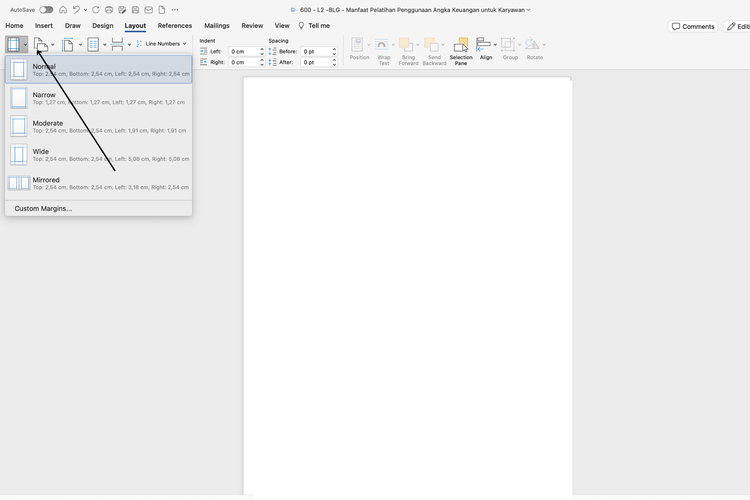
Pastikan juga untuk memeriksa pengaturan margin pada halaman tertentu. Cara mengatur margin di Word bisa berbeda jika Anda menggunakan section break.
Klik ganda pada area margin di penggaris untuk membuka dialog ‘Page Setup’. Di sana, Anda bisa mengatur margin secara presisi untuk seluruh dokumen atau bagian tertentu.
Kesimpulan
Masalah margin di Microsoft Word 2016 biasanya bisa diatasi dengan memeriksa proteksi, mengaktifkan ruler, atau mereset template. Jangan ragu untuk mencoba semua langkah di atas.
Dengan memahami cara mengatur margin word dan mengatasi kendalanya, pekerjaan Anda akan lebih lancar. Selamat mencoba dan semoga berhasil.
Tinggalkan Balasan