

Sering mengalami margin word berubah saat print? Masalah ini cukup umum dan bisa mengganggu hasil cetakan dokumen Anda. Untungnya, ada beberapa cara mudah untuk mengatasinya tanpa perlu mengulang pekerjaan dari awal.
Penyebab Margin Berubah Saat Mencetak
Margin dokumen bisa berubah karena beberapa faktor teknis. Salah satu penyebab utamanya adalah pengaturan printer yang tidak sinkron dengan margin di Word.
Perbedaan antara pengaturan halaman di layar dengan driver printer juga sering menjadi biang keladi. Pastikan Anda sudah memahami apa itu margin di word sebelum mencetak dokumen penting.
Faktor Driver Printer
Driver printer yang tidak terupdate bisa menyebabkan interpretasi margin yang berbeda. Selalu periksa pembaruan driver printer Anda secara berkala.
Beberapa printer memiliki batas cetak minimal yang berbeda dari pengaturan default Word. Ini yang membuat margin terlihat berubah saat dicetak.
Cara Mengatasi Margin Word Berubah Saat Print
Ada beberapa langkah praktis yang bisa Anda lakukan untuk mencegah masalah ini. Ikuti panduan berikut untuk hasil cetakan yang rapi dan sesuai harapan.
Langkah pertama adalah memeriksa pengaturan halaman di Word sebelum mencetak. Pastikan cara mengatur margin word sudah sesuai dengan kebutuhan dokumen Anda.
1. Periksa Pengaturan Page Setup
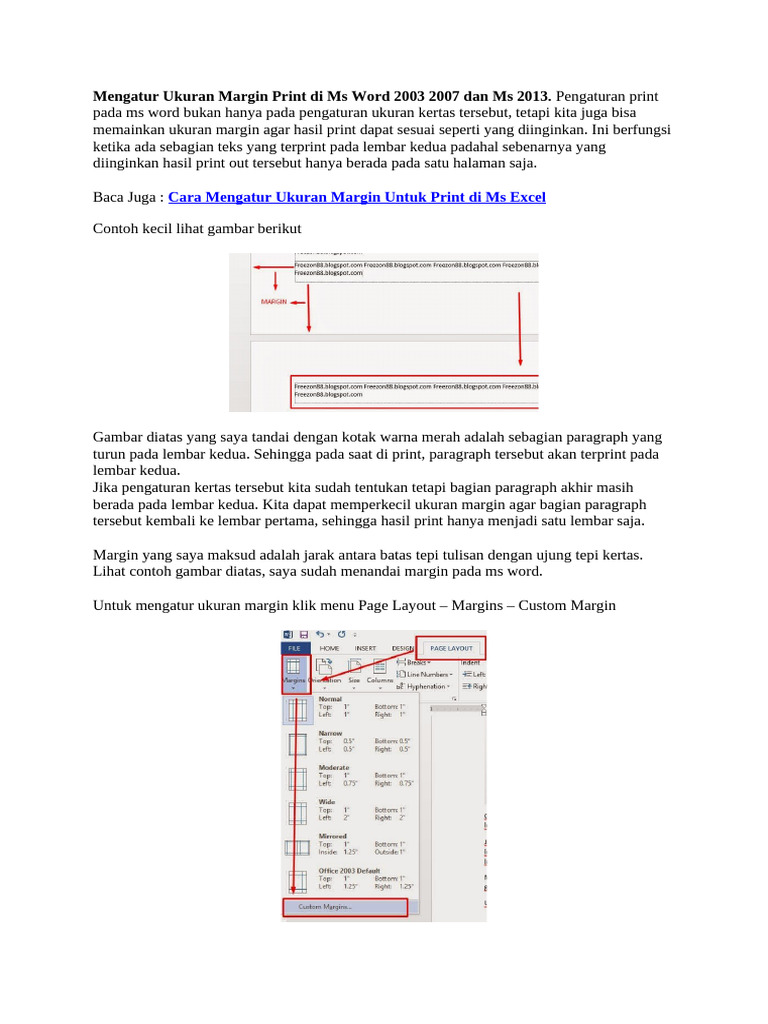
Buka menu Layout lalu klik Margins dan pilih Custom Margins. Di sini Anda bisa melihat dan menyesuaikan ukuran margin secara detail.
Pastikan nilai margin yang Anda atur tidak lebih kecil dari batas cetak printer. Cara menampilkan margin di word bisa membantu Anda melihat batas cetak secara visual.
2. Gunakan Fitur Print Preview
Sebelum mencetak, selalu gunakan fitur Print Preview untuk melihat hasil akhir. Fitur ini bisa menunjukkan apakah margin akan berubah saat dicetak.
Jika terlihat perbedaan pada Print Preview, Anda bisa langsung menyesuaikan pengaturan tanpa perlu mencetak ulang. Ini adalah cara atur margin di word yang paling efektif.
3. Atur Skala Pencetakan
Pada menu Print, cari opsi Scale to Paper Size atau Fit to Page. Pengaturan ini akan menyesuaikan dokumen agar pas dengan kertas tanpa mengubah margin asli.
Anda juga bisa memilih opsi ‘No Scaling’ jika ingin margin benar-benar sesuai dengan pengaturan di Word. Margin 4433 dalam word adalah salah satu contoh ukuran yang sering digunakan.
Tips Mencegah Margin Berubah di Masa Depan
Selain mengatasi masalah yang sudah terjadi, ada baiknya Anda melakukan pencegahan. Berikut beberapa tips yang bisa Anda terapkan untuk menghindari margin berubah saat print.
Selalu gunakan template dokumen yang sudah diatur marginnya dengan benar. Letak margin di word bisa bervariasi tergantung versi yang digunakan.
Gunakan Margin Standar
Margin standar seperti Normal (1 inci di semua sisi) biasanya kompatibel dengan hampir semua printer. Hindari menggunakan margin yang terlalu kecil jika tidak diperlukan.
Jika dokumen membutuhkan margin khusus, pastikan printer Anda mendukungnya. Margin pada word sebaiknya disesuaikan dengan kemampuan cetak printer.
Update Software Secara Berkala
Pastikan Microsoft Word dan driver printer Anda selalu dalam versi terbaru. Pembaruan sering kali memperbaiki bug yang berkaitan dengan pencetakan.
Dengan software yang terupdate, margin di word akan lebih konsisten antara tampilan layar dan hasil cetakan. Ini adalah langkah pencegahan yang paling mudah dilakukan.
Kesimpulan
Masalah margin Word berubah saat print bisa diatasi dengan memeriksa pengaturan Page Setup, menggunakan Print Preview, dan menyesuaikan skala pencetakan. Pastikan juga driver printer selalu terupdate untuk hasil terbaik.
Dengan mengikuti panduan di atas, Anda tidak perlu khawatir lagi margin berubah saat mencetak dokumen penting. Selamat mencoba dan semoga berhasil!
Tinggalkan Balasan