

Penggaris atau ruler di Microsoft Word 2016 adalah alat penting untuk mengatur tata letak dokumen.
Fitur ini membantu kamu melihat margin, indentasi, dan tab stop dengan presisi.
Banyak pengguna yang tidak tahu cara menampilkan ruler karena secara default fitur ini tersembunyi.
Artikel ini akan memandu kamu secara bertahap untuk memunculkan ruler di Word 2016.
Kami juga akan membahas cara menampilkan penggaris di Word dengan cepat melalui beberapa metode.
Ikuti setiap langkah agar dokumenmu terlihat lebih rapi dan profesional.
Langkah-Langkah Menampilkan Ruler di Word 2016
-
Buka dokumen Microsoft Word 2016 di komputer kamu.
Pastikan kamu sudah masuk ke mode tampilan Print Layout karena ruler hanya muncul di mode ini.
Jika belum, klik tab View lalu pilih Print Layout.Langkah pertama ini adalah kunci untuk menampilkan view ruler di word 2016.
Tanpa mengatur mode tampilan, ruler tidak akan terlihat meskipun kamu sudah mengaktifkannya.
Periksa juga apakah dokumen dalam mode Web Layout atau Draft. -
Setelah berada di tampilan Print Layout, cari tab View di bagian atas jendela Word.
Klik tab tersebut untuk membuka menu Show yang berisi berbagai opsi tampilan.
Di grup Show, kamu akan melihat beberapa kotak centang seperti Ruler, Gridlines, dan Navigation Pane.Langkah kedua ini adalah cara memunculkan ruler di word yang paling umum.
Centang kotak di samping tulisan Ruler.
Secara instan, penggaris horizontal dan vertikal akan muncul di bagian atas dan kiri dokumen. -
Jika ruler tidak muncul, periksa apakah zoom dokumen tidak terlalu kecil.
Kadang-kadang penggaris tersembunyi karena skala tampilan yang rendah.
Gunakan slider zoom di pojok kanan bawah untuk memperbesar tampilan.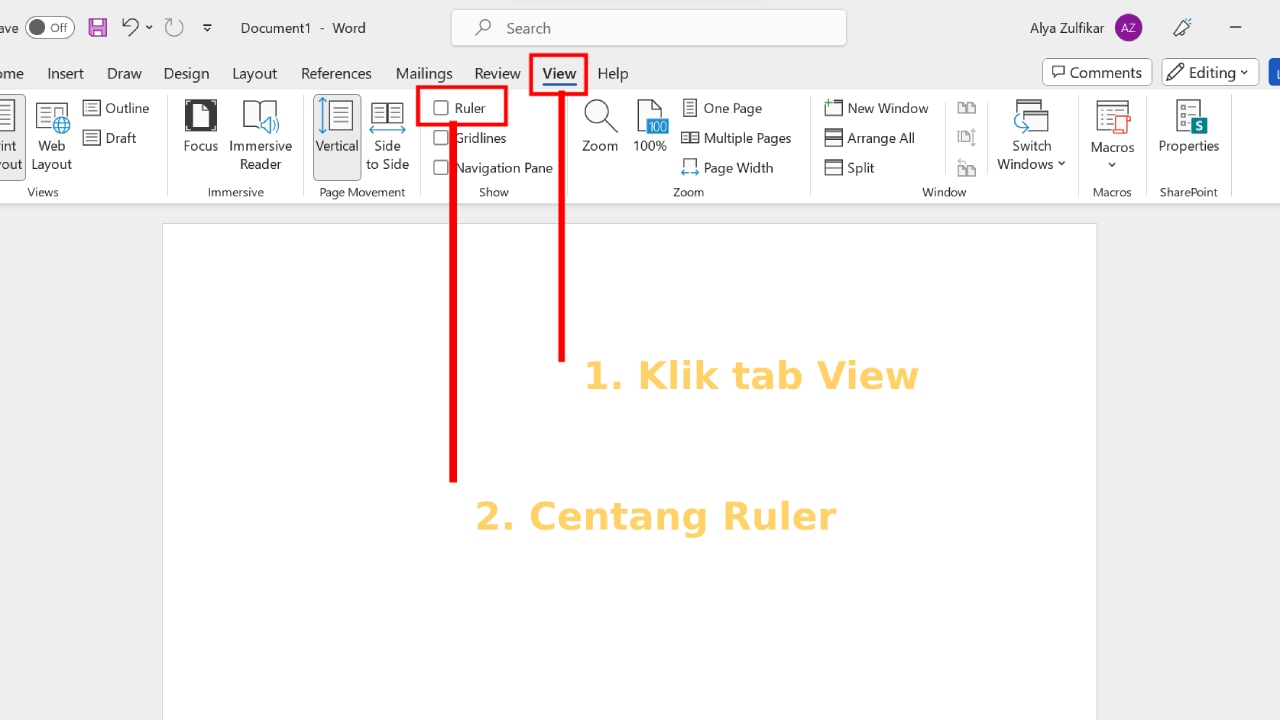
Mudah Cara Menampilkan Ruler di Word – LKomBis Alternatif lain, kamu bisa menggunakan shortcut keyboard.
Tekan tombol Alt + W lalu tekan tombol R secara berurutan.
Ini adalah cara memperlihatkan ruler di word yang lebih cepat tanpa menyentuh mouse. -
Setelah ruler tampil, kamu bisa langsung menggunakannya untuk mengatur indentasi dan tab stop.
Klik pada bagian ruler untuk menambahkan tab stop baru.
Kamu juga bisa menyeret margin dengan mudah menggunakan penggaris.Cara menggunakan ruler di word 2016 sangat intuitif.
Misalnya, untuk mengatur indentasi baris pertama, seret segitiga atas di ruler ke kanan.
Untuk mengatur indentasi gantung, seret segitiga bawah.
Tips Mengoptimalkan Penggunaan Ruler
Selain menampilkan ruler, penting juga untuk memahami satuan ukuran yang digunakan.
Secara default, Word menggunakan inci, tapi kamu bisa mengubahnya ke sentimeter atau milimeter.
Buka File > Options > Advanced, lalu cari bagian Display dan pilih satuan yang diinginkan.
Jika kamu sering mengerjakan dokumen dengan titik dua yang tidak rapi, ruler bisa membantu.
Gunakan tab stop untuk menyejajarkan teks dan simbol colon secara presisi.
Cara menampilkan mi. Star di word tidak ada kaitannya, tapi fitur ruler tetap andalan untuk tugas serupa.
Kesimpulan
Menampilkan ruler di Word 2016 sangat mudah setelah kamu mengikuti langkah-langkah di atas.
Pastikan kamu berada di mode Print Layout dan centang kotak Ruler di tab View.
Dengan penggaris aktif, proses mengatur tata letak dokumen menjadi lebih cepat dan akurat.
Kuasai cara menampilkan penggaris di word dan eksplorasi fungsi tab stop untuk hasil maksimal.
Jangan ragu untuk mencoba shortcut keyboard agar pekerjaanmu semakin efisien.
Selamat mencoba dan semoga dokumenmu selalu rapi!
Tinggalkan Balasan