

Ketikan yang berantakan sering mengganggu saat kita membuat dokumen di Microsoft Word. Masalah seperti spasi ganda, jarak antar baris tidak konsisten, atau alamat yang tidak rapi bisa merusak tampilan. Artikel ini akan membahas cara merapikan ketikan di word dengan langkah-langkah mudah yang bisa langsung dipraktikkan.
1. Gunakan Fitur Replace untuk spasi berlebihan
Spasi ganda atau lebih sering terjadi karena pengetikan atau hasil salinan dari sumber lain. Anda bisa menggunakan fitur Replace untuk merapikannya secara otomatis.
Tekan Ctrl+H pada keyboard. Di kotak Find what ketik dua spasi (atau lebih), lalu di Replace with ketik satu spasi. Klik Replace All untuk membersihkan semua spasi berlebih.
Cara merapikan spasi di word dengan fitur ini sangat efektif untuk dokumen panjang. Lakukan beberapa kali jika masih ada spasi rangkap tiga atau lebih.
2. Atur Spasi Antar Baris dan Paragraf
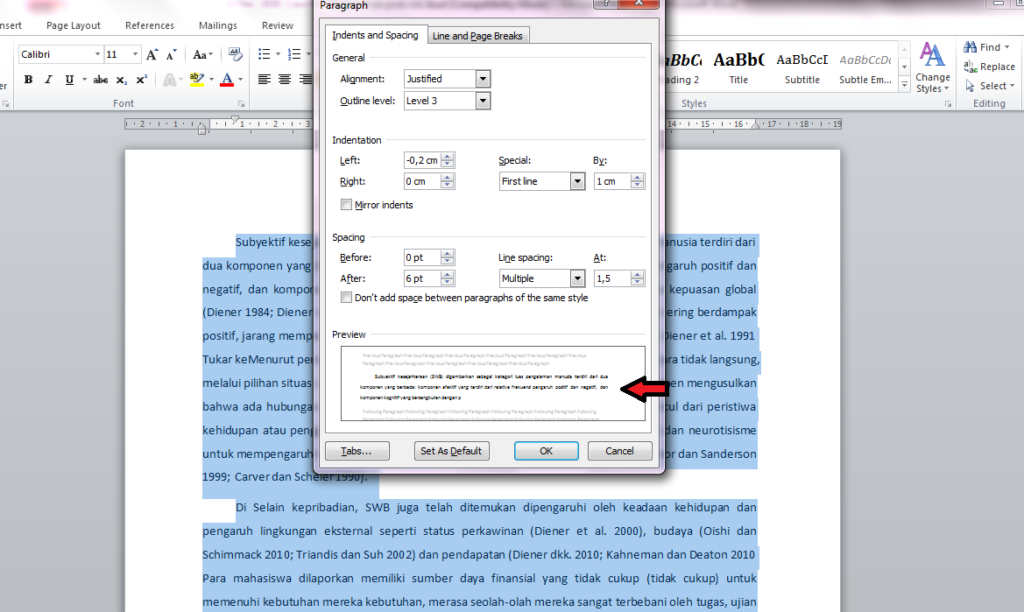
Spasi antar baris yang tidak seragam membuat tampilan dokumen kurang profesional. Cara merapikan tulisan di word yang benar adalah dengan mengatur Line spacing di menu Paragraph.
Pilih seluruh teks, klik kanan, pilih Paragraph. Pada bagian Spacing, atur Line spacing menjadi Single, 1.5, atau Double sesuai kebutuhan. Pastikan juga spasi sebelum dan sesudah paragraf konsisten.
Jika ada alamat atau data tabular, gunakan tab stop atau tabel agar rapi. Cara merapikan alamat di word bisa dilakukan dengan mengubah spasi berlebih menjadi satu spasi dan menggunakan alignment kiri.
3. Manfaatkan Tabel untuk Data Terstruktur
Data seperti alamat, daftar, atau angka lebih rapi jika dimasukkan ke dalam tabel. Cara buat tabel di word cukup mudah: klik Insert, lalu Table, dan pilih jumlah kolom.
Setelah tabel terbentuk, Anda bisa mengatur lebar kolom dan border. Cara menambah tabel di word juga bisa dilakukan dengan menggambar tabel manual. Jangan lupa rapikan teks di dalam sel dengan alignment tengah atau kiri.
Cara merapikan tulisan di dalam tabel word perlu diperhatikan agar tidak ada spasi berlebih. Gunakan fitur Distribute Rows atau Columns agar ukuran seragam. Untuk tampilan lebih menarik, simak cara mewarnai tabel di word dengan shading atau border warna.
4. Sesuaikan Versi Word agar Spasi Tidak Berantakan
Perbedaan versi Word sering menyebabkan spasi jadi renggang atau kacau. Saat menyimpan dokumen, pilih Word 97-2003 Document agar kompatibel dengan versi lama.
Anda juga bisa menginstall Service Pack 3 untuk Word 2007 agar bisa membaca fitur versi baru. Alternatif lain, aktifkan Check Compatibility di menu File > Info > Prepare for Sharing. Ini mencegah masalah saat bertukar dokumen.
Cara merapikan teks word akibat perbedaan versi sangat penting bagi pekerja kantoran. Pastikan selalu menyimpan dalam format .docx standar atau .doc jika berbagi dengan pengguna Word lama.
5. Gunakan Bullet Points dan Numbering untuk Daftar
Daftar poin atau langkah sebaiknya menggunakan bullet atau numbering agar lebih terstruktur. Pilih teks, lalu klik ikon Bullets atau Numbering di tab Home.
Anda bisa mengubah jenis simbol atau format angka melalui dropdown. Ini akan membuat dokumen lebih mudah dibaca dan terlihat profesional. Jangan lupa untuk konsisten menggunakan satu jenis bullet dalam satu dokumen.
Kesimpulan
Merapikan ketikan di Word bukan hal sulit jika Anda tahu trik yang tepat. Mulai dari membersihkan spasi berlebih, mengatur line spacing, hingga menggunakan tabel dan bullet points.
Terapkan langkah-langkah di atas agar dokumen Anda selalu rapi dan siap cetak. Dengan praktik rutin, cara merapikan ketikan di word akan menjadi kebiasaan yang meningkatkan kualitas pekerjaan Anda.
Tinggalkan Balasan