

nomor urut yang berantakan sering merusak tampilan dokumen. Dengan fitur bawaan Microsoft Word, Anda bisa merapikannya secara otomatis. Berikut tujuh langkah praktis untuk mengatur penomoran.
1. Gunakan Numbering pada Tab Home
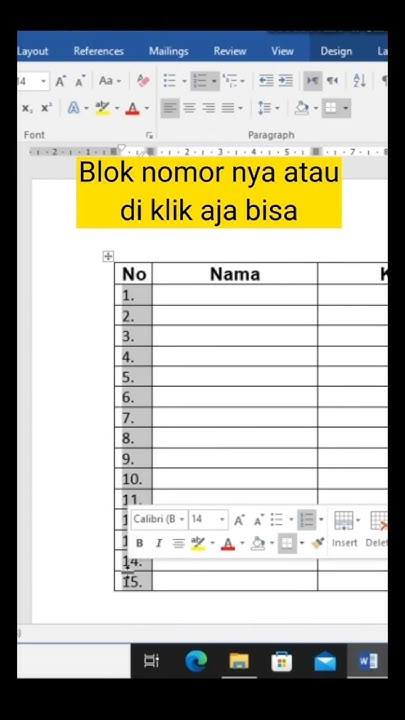
- Blok teks yang ingin diberi nomor, lalu klik ikon Numbering di grup Paragraph. Word akan langsung menambahkan angka berurutan.
- Jika nomor tidak dimulai dari 1, klik kanan pada angka pertama dan pilih Restart at 1. Cara ini juga membantu saat Anda ingin merapikan tulisan di Word secara keseluruhan.
2. Atur Format Nomor dengan Multilevel List
- Untuk daftar bertingkat (misal 1.1), gunakan Multilevel List di grup Paragraph. Pilih gaya yang sesuai dengan kebutuhan.
- Setelah itu, sesuaikan indentasi setiap level melalui tombol Decrease Indent atau Increase Indent. Ini memperbaiki cara merapikan paragraf di Word agar nomor tidak tumpang tindih.
3. Rapikan Spasi dan Indentasi Nomor
- Klik kanan nomor, pilih Adjust List Indents. Di jendela yang muncul, atur jarak teks dari nomor pada bagian Text indent.
- Untuk menghilangkan spasi berlebih, set Follow number with menjadi Space. Langkah ini efektif untuk cara merapikan spasi di Word yang sering mengganggu.
4. Gunakan Define New Number Format
- Pilih Define New Number Format dari menu Numbering. Anda bisa mengubah gaya angka, misal menjadi romawi atau huruf.
- Atur juga font dan ukuran pada bagian Number format. Fitur ini sangat membantu jika Anda perlu nomor format di Word yang kustom, seperti 001, 002.
5. Tips Tambahan untuk Nomor Urut yang Profesional
- Gunakan tab Ruler untuk menyeret indentasi gantung secara visual. Caranya, klik View dan centang Ruler.
- Jika nomor tidak sejajar, periksa alignment di Paragraph Settings. Cara memberi nomor halaman di Word juga bisa diterapkan dengan insert Page Number, tapi pastikan nomor halaman tidak tercampur dengan nomor daftar.
- Terakhir, simpan dokumen sebagai template agar pengaturan nomor bisa dipakai ulang. Dengan begitu, cara merapikan nomor urut di Word menjadi lebih efisien.
Kesimpulan
Merapikan nomor urut di Word tidak sulit jika Anda menguasai fitur Numbering, Multilevel List, dan indentasi. Praktikkan ketujuh langkah di atas untuk hasil dokumen yang profesional dan rapi.
Selalu lakukan preview sebelum mencetak untuk memastikan nomor tampil sempurna. Semoga tutorial ini membantu Anda bekerja lebih cepat.
Tinggalkan Balasan