

format 4433 adalah standar margin yang sering digunakan untuk dokumen skripsi, tesis, atau laporan resmi di Indonesia. Angka tersebut merujuk pada ukuran margin kiri 4 cm, kanan 4 cm, atas 3 cm, dan bawah 3 cm.
Menguasai cara mengatur word 4433 sangat penting agar dokumen terlihat rapi dan sesuai pedoman institusi. Berikut panduan langkah demi langkah yang bisa Anda ikuti di Microsoft Word versi 2021 atau 2026.
Langkah 1: Mengatur margin 4433
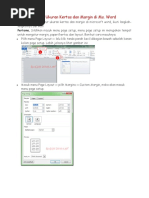
Buka dokumen Word dan klik tab Layout atau Page Layout di menu ribbon. Pilih Margins lalu klik Custom Margins untuk mengisi nilai secara manual.
Pada jendela Page Setup, masukkan angka 4 pada kolom Left dan Right, serta 3 pada kolom Top dan Bottom. Pastikan satuan yang digunakan adalah centimeter agar sesuai dengan standar cara mengatur jarak kiri kanan di word.
Klik OK untuk menerapkan margin 4433. Jika ingin menyimpan pengaturan ini untuk dokumen lain, klik Set As Default sebelum menutup jendela.
Langkah 2: Mengatur Ukuran Kertas A4
Selanjutnya, periksa ukuran kertas dengan cara mengklik tab Layout lalu pilih Size. Pastikan Anda memilih A4 (21 cm x 29,7 cm) sebagai standar cara mengatur kertas di word.
Jika ukuran kertas belum sesuai, Anda bisa mengubahnya melalui menu Size > More Paper Sizes. Pilih A4 dari daftar dan klik OK. Langkah ini juga disebut sebagai cara mengatur kertas A4 di word yang wajib dilakukan sebelum mencetak.
Pastikan juga orientasi halaman dalam posisi Portrait, kecuali ada ketentuan khusus untuk tabel atau lampiran yang memerlukan Landscape.
Langkah 3: Mengatur Jarak Antar Baris dan Spasi
Format 4433 biasanya menggunakan jarak antar baris 1,5 spasi untuk teks utama. Untuk mengaturnya, blok seluruh teks (Ctrl+A), lalu klik ikon Line and Paragraph Spacing di tab Home.
Pilih opsi 1,5 atau klik Line Spacing Options untuk mengatur secara kustom. Di sinilah Anda memerlukan cara mengatur jarak antar baris di word agar paragraf tidak terlalu rapat atau renggang.
Selain baris, perhatikan juga cara mengatur spasi word sebelum dan sesudah paragraf. Atur Before dan After menjadi 0 pt agar spasi antar paragraf seragam dan tidak mengganggu margin 4433.
Langkah 4: Menyimpan Template untuk Penggunaan Berulang
Setelah semua pengaturan selesai, simpan dokumen sebagai template Word (.dotx) agar tidak perlu mengulang dari awal setiap kali membuat dokumen baru. Klik File > Save As, lalu pilih Word Template.
Beri nama template sesuai kebutuhan, misalnya Template Skripsi 4433. Cara ini menghemat waktu dan memastikan konsistensi format untuk semua bab atau lampiran.
Jika ingin menerapkan template ke dokumen yang sudah ada, buka dokumen tersebut lalu klik Design > Themes > Browse for Themes, pilih file .dotx yang telah disimpan.
Kesimpulan
Mengatur format 4433 di Word tidaklah sulit jika Anda mengikuti langkah-langkah di atas. Pastikan margin, ukuran kertas, dan spasi baris sudah sesuai standar sebelum mengetik konten.
Dengan menerapkan cara mengatur word 4433 secara tepat, dokumen akademik atau laporan Anda akan terlihat profesional dan siap dinilai. Jangan lupa untuk selalu memeriksa petunjuk dari institusi karena kadang ada variasi kecil pada ketentuan margin atau spasi.
Tinggalkan Balasan