

Menghadapi masalah pada Microsoft Word seperti garis merah yang tidak wajar atau pengaturan yang berantakan memang menyebalkan. Salah satu solusi paling ampuh adalah dengan mengubah templat normal normal.dotm word yang menjadi dasar semua dokumen baru.
Apa Itu templat normal.dotm dan Fungsinya
Normal.dotm adalah file template default yang menyimpan berbagai pengaturan dasar Word, mulai dari font, margin, hingga preferensi pemeriksaan ejaan. Saat file ini rusak, berbagai masalah dapat muncul secara tidak terduga pada dokumen Anda.
Memahami fungsi template ini penting karena hampir semua dokumen baru yang Anda buat akan mengacu padanya. Dengan mereset atau mengubah templat tersebut, Anda bisa mengembalikan Word ke kondisi awal yang bersih.
Mengapa Perlu Mengubah Templat Normal.dotm
Kerusakan pada Normal.dotm sering menjadi penyebab munculnya garis merah yang tidak seharusnya pada kata yang sudah benar. Selain itu, pengaturan bahasa yang terkunci juga bisa diperbaiki dengan cara ini.
Proses mengubah templat ini juga berguna jika Anda ingin menghapus kebiasaan buruk seperti pengaturan margin yang tidak diinginkan. Ini adalah langkah pembersihan menyeluruh yang jarang diketahui banyak pengguna.
Langkah Mudah Mengubah Templat Normal.dotm di Word
Sebelum mulai, pastikan Anda sudah menutup seluruh jendela Microsoft Word agar proses penggantian file berjalan lancar. Jika Word masih terbuka, perubahan tidak akan tersimpan dengan benar.
- Tekan tombol Windows + R untuk membuka kotak dialog Run.
- Ketikkan perintah %appdata%MicrosoftTemplates lalu tekan Enter.
- Cari file bernama Normal.dotm di dalam folder tersebut.
- Ubah nama file menjadi Normal-old.dotm sebagai cadangan.
- Buka kembali Microsoft Word dan biarkan aplikasi membuat file Normal.dotm baru.
Setelah Word terbuka, semua pengaturan akan kembali ke default pabrik. Anda bisa langsung mencoba mengetik untuk memastikan masalah garis merah sudah hilang.
Alternatif Jika Garis Merah Masih Muncul
Jika setelah mengubah templat normal normal.dotm word garis merah masih ada, periksa pengaturan bahasa proofing pada dokumen. Buka tab Review lalu pilih Language dan Set Proofing Language untuk menyesuaikan dengan Bahasa Indonesia.
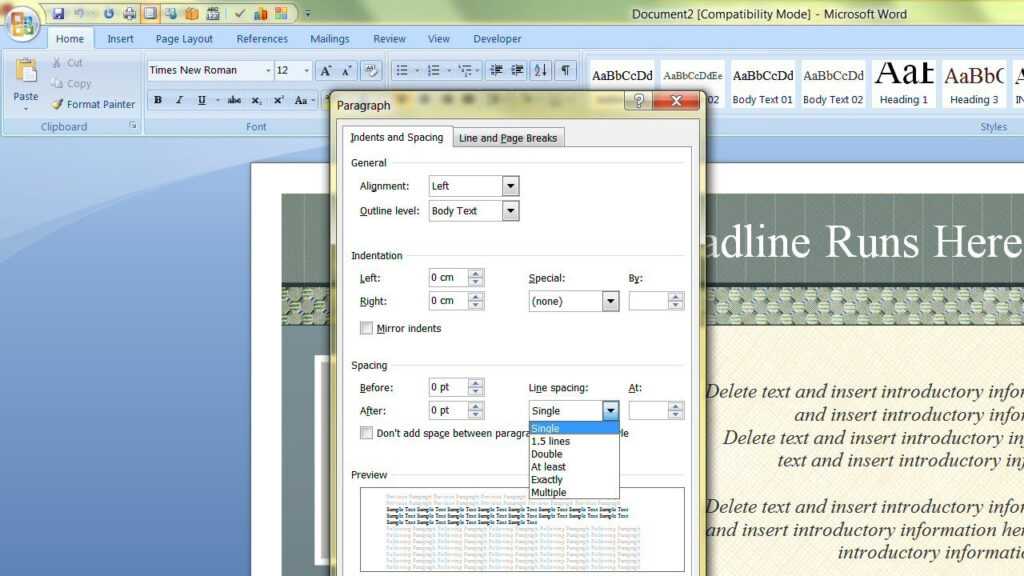
Cara lain adalah menonaktifkan fitur pemeriksaan ejaan otomatis melalui menu File, Options, lalu Proofing. Hapus centang pada opsi Check spelling as you type untuk menghilangkan tanda merah sementara.
Tips Tambahan Mengatasi Masalah Word Lainnya
Selain mengubah templat, Anda juga bisa memeriksa add-ins seperti Grammarly yang sering menambahkan garis koreksi sendiri. Nonaktifkan add-ins melalui menu COM Add-ins di pengaturan Word.
Untuk masalah yang berkaitan dengan konversi file, Anda bisa menggunakan fitur bawaan Word untuk mengubah PDF ke Word atau sebaliknya. Ini membantu jika dokumen yang Anda kerjakan berasal dari format lain.
Jika Anda sering bekerja dengan angka, pelajari juga cara mengubah pecahan ke desimal agar perhitungan lebih akurat. Word menyediakan fitur Equation yang memudahkan penulisan simbol matematika.
Mengubah JPG ke PNG juga sering dibutuhkan saat menyisipkan gambar ke dokumen agar kualitasnya tetap tajam. Word mendukung berbagai format gambar tanpa perlu aplikasi tambahan.
Kesimpulan
Mengubah templat normal normal.dotm word adalah solusi efektif untuk mengatasi berbagai gangguan pengaturan di Microsoft Word. Langkah ini sederhana namun sangat membantu memulihkan kinerja aplikasi ke kondisi terbaik.
Jangan lupa untuk selalu mencadangkan file lama sebelum mengubah namanya agar bisa dikembalikan jika diperlukan. Dengan perawatan rutin, Word akan tetap nyaman digunakan untuk berbagai kebutuhan dokumen Anda.
Tinggalkan Balasan