

Memindahkan tanda tangan ke dokumen Word sering dibutuhkan saat mengurus surat resmi atau kontrak. Anda tidak perlu mencetak dan scan ulang karena ada cara praktis yang bisa dilakukan langsung di Microsoft Word. Artikel ini akan membahas langkah-langkah mudah yang bisa Anda ikuti meskipun baru pertama kali menggunakan aplikasi ini.
7 Langkah Mudah Memindahkan Tanda Tangan ke Word
-
Siapkan gambar tanda tangan Anda terlebih dahulu. Cara buat TTD di Word yang paling umum adalah dengan memindai tanda tangan di kertas menggunakan scanner atau kamera ponsel. Pastikan latar belakang putih dan tulisan jelas agar mudah diedit nantinya.
-
Simpan hasil scan dalam format PNG atau JPEG dengan resolusi sedang. Cara scan TTD di Word akan lebih optimal jika file tidak terlalu besar, karena dokumen Word bisa menjadi berat jika gambar terlalu besar. Beri nama file yang mudah diingat, misalnya “ttd.png”.
-
Buka dokumen Word tempat Anda ingin menambahkan tanda tangan. Klik menu Insert, lalu pilih Pictures > This Device untuk memasukkan gambar yang sudah disiapkan. Cara pasang TTD di Word ini adalah metode paling sederhana dan cepat.
-
Setelah gambar muncul, klik kanan padanya dan pilih Wrap Text > Behind Text agar tanda tangan bisa ditempatkan di atas teks tanpa mengganggu tata letak. Anda juga bisa memilih In Front of Text jika ingin tanda tangan menindih sebagian teks.
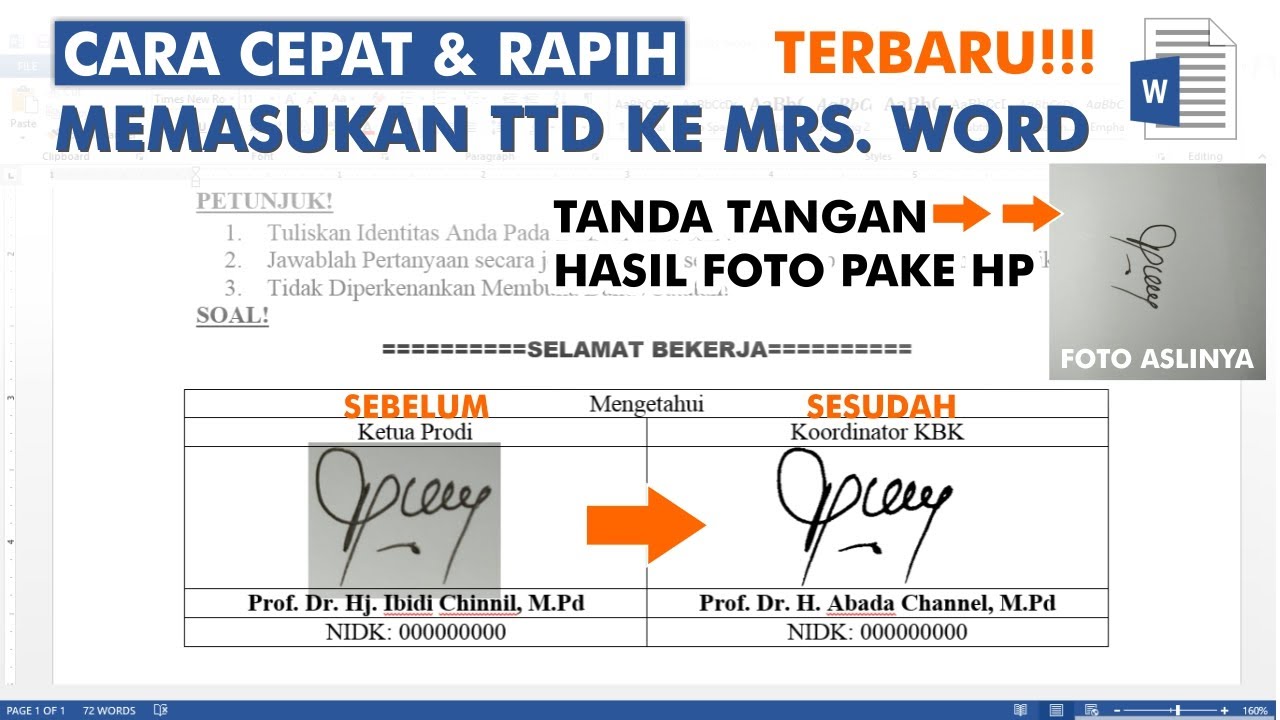
Cara memasukan ttd ke word Cara Paling Simpel masukan tanda tangan di -
Sesuaikan ukuran dan posisi tanda tangan dengan menarik sudut gambar sambil menekan tombol Shift agar proporsinya tetap. Gambar TTD yang terlalu besar akan membuat dokumen tidak rapi, jadi atur agar seukuran tanda tangan asli di kertas.
-
Jika ingin menghapus latar belakang putih di sekitar tanda tangan, gunakan fitur Remove Background di menu Picture Format. Fitur TTD di Microsoft Word ini akan membuat tanda tangan tampak transparan dan menyatu dengan dokumen.
-
Terakhir, simpan dokumen Anda. Untuk penggunaan berulang, Anda bisa menyimpan tanda tangan sebagai Quick Part atau AutoText. Caranya: blok gambar, tekan Alt+F3, lalu beri nama. Dengan begitu, Anda tidak perlu mengulang langkah dari awal setiap kali butuh tanda tangan.
Kesimpulan
Memindahkan tanda tangan ke Word ternyata tidak rumit jika Anda mengikuti langkah-langkah di atas. Mulai dari menyiapkan gambar, memasukkan ke dokumen, hingga menyimpan sebagai komponen cepat, semua bisa dilakukan dalam beberapa menit. Praktikkan cara ini agar pekerjaan administrasi Anda lebih efisien dan profesional.
Tinggalkan Balasan