

Menu Microsoft Word yang terlalu besar sering mengganggu kenyamanan mengetik. Pengaturan tampilan yang tepat dapat membuat antarmuka lebih rapi dan efisien. Artikel ini membahas lima langkah praktis untuk mengubah tampilan menu Word yang besar.
1. Aktifkan atau Nonaktifkan Ruler
Ruler atau penggaris membantu mengatur margin dan indentasi. Untuk menampilkan ruler, buka tab View dan centang kotak Ruler. Pastikan dokumen berada dalam mode Print Layout agar ruler horizontal dan vertikal muncul.
Jika ruler vertikal tidak tampil, buka File > Options > Advanced, lalu centang Show vertical ruler in Print Layout view. Ruler yang aktif membuat menu terlihat lebih terstruktur dan tidak terlalu padat.
2. Ubah Mode Tampilan Dokumen
Microsoft Word menyediakan beberapa mode tampilan seperti Print Layout, Web Layout, dan Draft. Mode Print Layout menampilkan halaman secara utuh, sedangkan Draft menyembunyikan elemen seperti header dan footer. Pilih mode yang sesuai dengan kebutuhan agar menu tidak terlalu besar.
Anda dapat mengganti mode melalui tab View. Mode Draft sangat berguna untuk fokus pada teks tanpa gangguan elemen visual yang besar.
3. Sesuaikan Ukuran Font dan Zoom
Ukuran font yang terlalu besar dapat membuat menu tampak lebih lebar. Atur ukuran font default melalui tab Home, lalu klik kanan pada gaya Normal dan pilih Modify. Sesuaikan ukuran font sesuai preferensi.
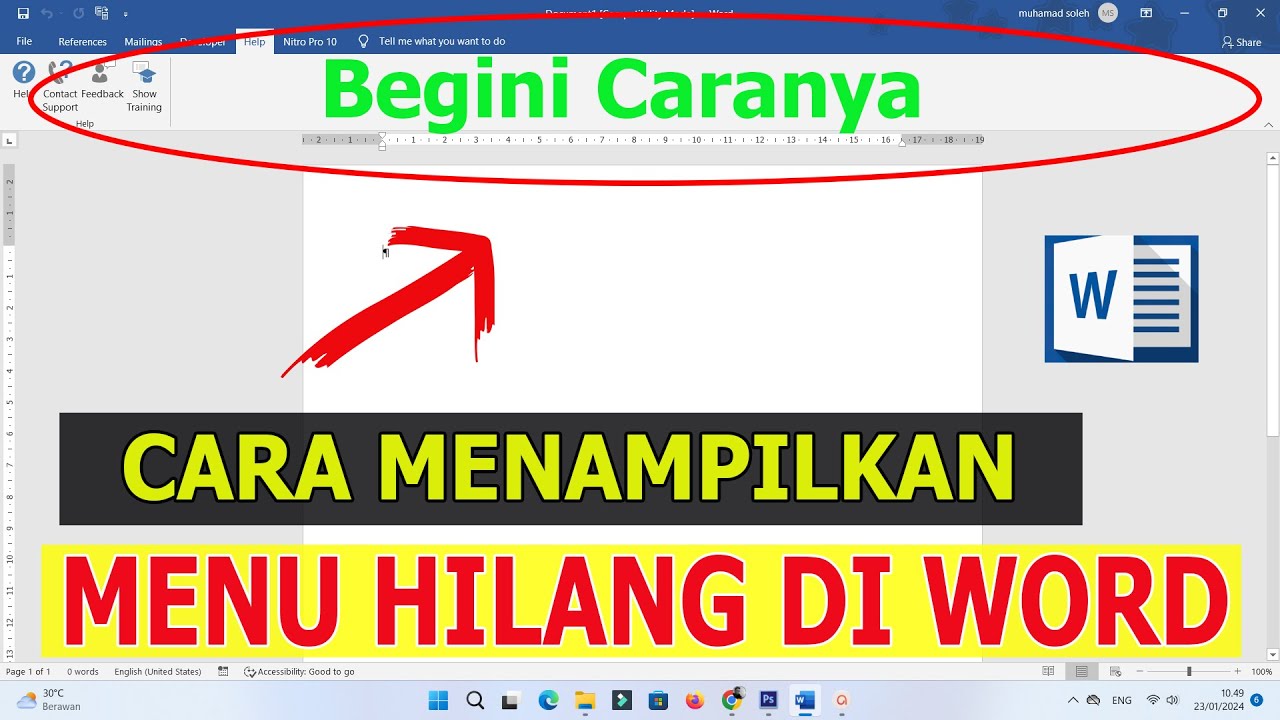
Selain itu, gunakan slider zoom di sudut kanan bawah jendela Word untuk memperkecil tampilan halaman. Zoom 100% atau lebih kecil membuat menu lebih proporsional.
4. Atur Panel Navigasi dan Sidebar
Panel navigasi di sebelah kiri sering memakan ruang. Untuk menyembunyikannya, buka tab View dan kosongkan centang pada Navigation Pane. Sidebar seperti Styles atau Clipboard juga dapat ditutup dengan mengklik ikon X di sudutnya.
Menyembunyikan panel yang tidak digunakan membuat area kerja lebih luas dan menu tidak terkesan besar.
5. Gunakan Shortcut Keyboard untuk Menghemat Ruang
Alih-alih mengklik menu, gunakan shortcut keyboard seperti Ctrl+B untuk tebal, Ctrl+I untuk miring, atau Ctrl+S untuk menyimpan. Shortcut ini mengurangi kebutuhan menampilkan toolbar besar.
Anda juga dapat menyesuaikan Quick Access Toolbar dengan ikon favorit melalui File > Options > Quick Access Toolbar. Toolbar yang ringkas membuat tampilan menu lebih minimalis.
Kesimpulan
Mengubah tampilan menu Word yang besar tidaklah sulit. Dengan mengaktifkan ruler, memilih mode tampilan yang tepat, menyesuaikan font dan zoom, menyembunyikan panel, serta memanfaatkan shortcut, antarmuka Word menjadi lebih nyaman digunakan. Cobalah langkah-langkah di atas sesuai kebutuhan Anda.
Tinggalkan Balasan