

Pada era digital, kebutuhan mengubah dokumen PDF menjadi format Word semakin meningkat. Artikel ini memberikan panduan lengkap untuk download aplikasi pdf diubah ke word yang efektif di 2026.
Kenapa Perlu mengubah PDF ke Word
PDF memang menjaga tampilan dokumen, tetapi sulit diedit secara langsung. Mengonversi ke Word memungkinkan penyesuaian teks, gambar, dan tata letak dengan mudah.
Selain itu, format Word kompatibel dengan banyak perangkat lunak kolaborasi, mempermudah tim dalam bekerja bersama secara real time.
5 Aplikasi Terbaik untuk Download dan konversi PDF ke Word
-
ConvertPro Mobile
ConvertPro Mobile menawarkan konversi cepat dengan kualitas tinggi. Aplikasinya tersedia gratis di toko aplikasi utama dan tidak memerlukan koneksi internet untuk proses dasar.
-
Wordify PDF Converter
Wordify menonjolkan antarmuka sederhana yang cocok bagi pemula. Fitur batch conversion memungkinkan mengolah banyak file sekaligus.
-
DocShift Cloud
DocShift berbasis cloud, sehingga hasil konversi dapat diakses dari perangkat mana saja. Keamanan data dijamin dengan enkripsi end-to-end.
-
PDF2Word Lite
PDF2Word Lite menyediakan opsi penyesuaian format setelah konversi, seperti pemilihan font dan margin. Versi gratisnya cukup untuk kebutuhan harian.
-
SmartEdit PDF
SmartEdit menggabungkan fungsi OCR untuk PDF yang dipindai, menghasilkan teks yang dapat diedit penuh. Aplikasi ini juga mendukung export ke format lain seperti Excel.
Langkah-Langkah Praktis Menggunakan Aplikasi Konversi
-
Pertama, unduh aplikasi pilihan dari toko resmi dan instal pada perangkat Anda. Pastikan versi terbaru terpasang untuk kompatibilitas optimal.
-
Buka aplikasi, kemudian pilih opsi “Convert to Word” atau sejenisnya. Biasanya terdapat tombol plus untuk menambahkan file PDF.
-
Setelah file terpilih, atur opsi konversi jika tersedia, seperti mempertahankan gambar atau mengaktifkan OCR. Pengaturan ini dapat meningkatkan akurasi hasil.
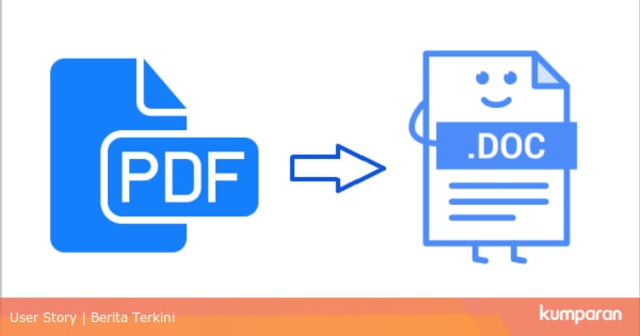
Aplikasi Convert PDF ke Word Gampang Tidak Pakai Lama kumparan com -
Tekan tombol konversi dan tunggu proses selesai. Waktu konversi bergantung pada ukuran dan kompleksitas dokumen.
-
Setelah selesai, periksa file Word yang dihasilkan. Lakukan penyesuaian minor bila diperlukan, seperti memperbaiki header atau footer.
-
Simpan dokumen yang sudah diedit ke lokasi yang mudah diakses, atau bagikan langsung melalui layanan cloud yang terintegrasi.
Tips Mengoptimalkan Hasil Konversi Agar Tidak Hilang Format
-
Gunakan aplikasi yang mendukung OCR bila PDF berisi teks hasil pemindaian, sehingga teks dapat dikenali secara akurat.
-
Pastikan file PDF asli tidak rusak atau terproteksi password, karena hal ini dapat mengganggu proses konversi.
-
Sesuaikan resolusi gambar dalam pengaturan aplikasi bila dokumen mengandung banyak grafik, untuk menghindari pecahnya gambar.
-
Selalu periksa hasil konversi pada perangkat berbeda, karena tampilan dapat bervariasi antara sistem operasi.
-
Manfaatkan fitur pratinjau sebelum menyimpan akhir, sehingga Anda dapat memperbaiki kesalahan format secara real time.
Kesimpulan
Memilih aplikasi yang tepat dan mengikuti langkah konversi yang benar dapat menghemat waktu serta meningkatkan produktivitas. Dengan panduan ini, Anda siap mengunduh aplikasi pdf diubah ke word dan menghasilkan dokumen yang siap diedit di tahun 2026.
Jangan lupa menguji beberapa aplikasi untuk menemukan yang paling sesuai dengan kebutuhan spesifik Anda.
Tinggalkan Balasan