

Mengatur tanggal secara otomatis dalam dokumen yang dibuat melalui fitur Mail Merge di Microsoft Word bisa menjadi tantangan tersendiri, terutama ketika Anda perlu menampilkan tanggal yang berbeda untuk setiap penerima atau ketika Anda ingin memperbarui tanggal secara massal. Artikel ini akan membahas secara mendalam cara mengubah tanggal pada hasil Mail Merge, memberikan solusi yang jelas dan terstruktur untuk berbagai skenario yang mungkin Anda hadapi. Dengan pemahaman yang tepat, Anda dapat menghemat waktu dan memastikan akurasi dalam korespondensi massal Anda.
Memahami Dasar-Dasar Mail Merge dan Tanggal
Sebelum masuk ke cara mengubah tanggal, penting untuk memahami bagaimana Mail Merge bekerja dan bagaimana tanggal diperlakukan dalam proses ini. Mail Merge memungkinkan Anda membuat dokumen yang dipersonalisasi untuk banyak penerima menggunakan data dari sumber eksternal, seperti daftar kontak di Excel. Dalam konteks tanggal, ada dua skenario utama:
- Tanggal Statis: Tanggal yang sama untuk semua dokumen hasil Mail Merge. Ini bisa berupa tanggal saat ini, tanggal pengiriman, atau tanggal spesifik lainnya yang Anda tentukan.
- Tanggal Dinamis: Tanggal yang berubah berdasarkan data penerima atau kondisi tertentu. Contohnya, tanggal lahir penerima, tanggal jatuh tempo pembayaran, atau tanggal mulai berlaku suatu penawaran yang berbeda untuk setiap orang.
Metode 1: Menggunakan Field Tanggal Statis (Tanggal Saat Ini)
Cara termudah untuk menyertakan tanggal yang relevan adalah dengan menggunakan field tanggal statis, yaitu tanggal saat ini saat dokumen Mail Merge dibuat atau dicetak. Ini sangat berguna untuk surat pengantar, pemberitahuan, atau dokumen lain di mana tanggal pengiriman yang akurat sangat penting.
-
Langkah-langkah:
- Buka dokumen utama Mail Merge Anda (surat, amplop, label, dll.).
- Tempatkan kursor di lokasi di mana Anda ingin tanggal muncul.
- Pergi ke tab Mailings.
- Klik Insert Date and Time (biasanya berada di grup "Write & Insert Fields").
- Di jendela "Date and Time", pilih format tanggal yang Anda inginkan dari daftar "Available formats".
- Penting: Centang kotak Update automatically. Pilihan ini akan memastikan bahwa setiap kali dokumen dibuka atau dicetak, tanggal akan diperbarui ke tanggal saat ini. Jika Anda tidak mencentang ini, tanggal yang disisipkan akan menjadi tanggal saat Anda menyisipkannya dan tidak akan berubah.
- Klik OK.
Field tanggal yang disisipkan akan terlihat seperti
DATE @ "dd/MM/yyyy"(format tanggal bisa bervariasi tergantung pilihan Anda). Ini adalah kode field Word. -
Tips Tambahan:
- Jika Anda ingin tanggal statis tetapi tidak ingin diperbarui otomatis, jangan centang "Update automatically". Ini akan menyisipkan tanggal tetap pada saat itu.
- Untuk melihat atau mengedit kode field, klik kanan pada tanggal yang disisipkan dan pilih "Toggle Field Codes".
Metode 2: Menggunakan Field Tanggal dari Sumber Data (Excel)
Jika Anda memiliki kolom tanggal di sumber data Anda (misalnya, kolom "Tanggal Jatuh Tempo" di Excel), Anda dapat menyisipkan field ini langsung ke dalam dokumen Mail Merge Anda. Ini adalah metode yang paling umum untuk menampilkan tanggal dinamis yang spesifik untuk setiap penerima.
-
Langkah-langkah:
- Pastikan sumber data Anda (misalnya, file Excel) memiliki kolom yang berisi tanggal yang ingin Anda gunakan. Beri nama kolom tersebut dengan jelas (misalnya, "Tanggal_Pemberian", "Tanggal_Jatuh_Tempo").
- Buka dokumen utama Mail Merge Anda.
- Tempatkan kursor di lokasi di mana Anda ingin tanggal dari sumber data muncul.
- Pergi ke tab Mailings.
- Klik Insert Merge Field.
- Pilih nama kolom yang berisi tanggal dari daftar yang muncul.
- Word akan menyisipkan field seperti
MERGEFIELD Tanggal_Jatuh_Tempo.
-
Masalah Umum dan Solusinya:
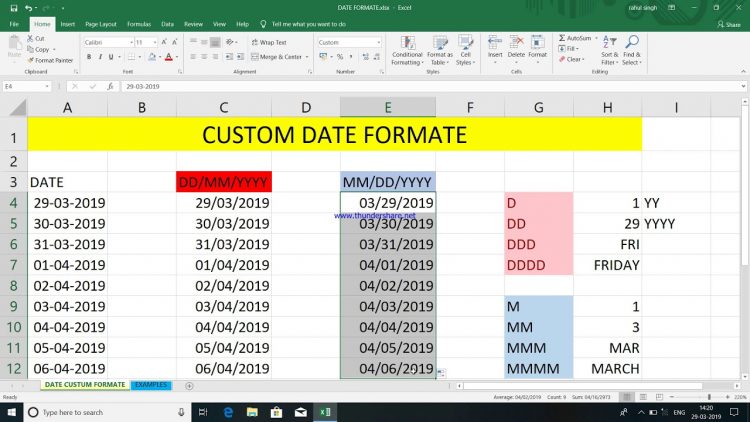
- Format Tanggal Salah: Terkadang, Word mungkin menampilkan tanggal dari Excel dalam format yang tidak Anda inginkan (misalnya, MM/DD/YYYY padahal Anda ingin DD/MM/YYYY).
- Solusi: Anda perlu memformat field merge.
- Klik kanan pada field merge yang disisipkan (
MERGEFIELD Tanggal_Jatuh_Tempo). - Pilih Toggle Field Codes. Field akan berubah menjadi kode yang dapat diedit.
- Tambahkan kode format setelah nama field, dipisahkan oleh
@. Contoh:MERGEFIELD Tanggal_Jatuh_Tempo @ "dd MMMM yyyy".dd: Hari dalam dua digit (01-31)MMMM: Nama bulan lengkap (Januari, Februari)yyyy: Tahun dalam empat digit (2023)- Anda bisa menggunakan
MMMuntuk singkatan bulan (Jan, Feb). - Kombinasi lain seperti
dd/MM/yyyyatauMMMM dd, yyyyjuga bisa digunakan.
- Klik kanan lagi pada field yang telah diedit dan pilih Toggle Field Codes untuk kembali ke tampilan normal, atau Anda bisa langsung melakukan Preview Results untuk melihat hasilnya.
- Klik kanan pada field merge yang disisipkan (
- Solusi: Anda perlu memformat field merge.
- Kolom Tanggal Kosong: Jika ada baris di sumber data Anda yang kolom tanggalnya kosong, field merge akan menampilkan teks kosong atau mungkin pesan error.
- Solusi: Ini bisa ditangani dengan aturan Mail Merge (Rules).
- Tempatkan kursor di mana Anda ingin tanggal muncul.
- Pergi ke tab Mailings.
- Klik Rules > If…Then…Else….
- Pada jendela "If…Then…Else…", atur kondisinya:
- "Compare field": Pilih field tanggal Anda (misalnya,
Tanggal_Jatuh_Tempo). - "Comparison": Pilih "is blank".
- "Compare to": Biarkan kosong.
- "Insert this text": Masukkan teks yang ingin ditampilkan jika tanggal kosong, misalnya "N/A" atau biarkan kosong.
- "Else insert this text": Masukkan field tanggal Anda (
MERGEFIELD Tanggal_Jatuh_Tempo) di sini, dan pastikan untuk memformatnya jika perlu seperti dijelaskan di atas.
- "Compare field": Pilih field tanggal Anda (misalnya,
- Klik OK. Ini akan membuat aturan yang kompleks, tetapi efektif untuk menangani data yang hilang.
- Solusi: Ini bisa ditangani dengan aturan Mail Merge (Rules).
- Format Tanggal Salah: Terkadang, Word mungkin menampilkan tanggal dari Excel dalam format yang tidak Anda inginkan (misalnya, MM/DD/YYYY padahal Anda ingin DD/MM/YYYY).
Metode 3: Menggunakan Field Tanggal dengan Operasi Matematika (Advanced)
Dalam skenario yang lebih kompleks, Anda mungkin perlu menghitung tanggal berdasarkan tanggal lain dalam sumber data Anda. Misalnya, menghitung tanggal jatuh tempo 30 hari setelah tanggal faktur. Ini memerlukan penggunaan field DATE bersama dengan field MERGEFIELD dan sedikit manipulasi kode.
-
Langkah-langkah:
- Pastikan sumber data Anda memiliki kolom tanggal awal (misalnya,
Tanggal_Faktur). - Tempatkan kursor di mana Anda ingin tanggal hasil perhitungan muncul.
- Pergi ke tab Mailings > Rules > If…Then…Else….
- Dalam jendela "If…Then…Else…", kita akan membuat perhitungan. Ini sedikit lebih rumit dan seringkali lebih mudah dilakukan langsung dengan field code.
- Cara yang lebih langsung adalah dengan menggunakan Toggle Field Codes.
- Sisipkan field tanggal statis:
Insert Date and Time(denganUpdate automaticallytidak dicentang jika Anda ingin perhitungan spesifik). - Klik kanan pada field tanggal yang baru saja disisipkan, pilih Toggle Field Codes. Anda akan melihat sesuatu seperti
DATE. - Sekarang, kita akan menggabungkan ini dengan field dari sumber data. Anda perlu menggunakan field
DATEdan menambahkan atau mengurangi jumlah hari. Namun, Word tidak secara langsung mendukung penambahan hari pada fieldDATEdengan cara yang sederhana.
- Sisipkan field tanggal statis:
-
Solusi yang Lebih Baik: Menggunakan Fungsi Word (Field Code Lanjutan)
Ini membutuhkan sedikit pemahaman tentang field code Word. Mari kita asumsikan Anda memilikiTanggal_Mulaidi Excel dan ingin menampilkan tanggal 30 hari setelahnya.- Sisipkan field
Tanggal_Mulaidari sumber data Anda:MERGEFIELD Tanggal_Mulai. - Klik kanan pada field ini dan pilih Toggle Field Codes.
- Sekarang, Anda perlu menggunakan fungsi
DATEdanDATEyang menggabungkan field lain. Ini menjadi sangat kompleks dan seringkali lebih mudah dilakukan di Excel sebelum Mail Merge.
- Saran Terbaik untuk Perhitungan Tanggal: Lakukan perhitungan tanggal di Excel. Tambahkan kolom baru di Excel, misalnya "Tanggal_Jatuh_Tempo", dan gunakan formula Excel seperti
=Tanggal_Faktur + 30untuk menghitung tanggal jatuh tempo. Kemudian, sisipkan kolom "Tanggal_Jatuh_Tempo" ini ke dalam Mail Merge Anda seperti pada Metode 2. Ini jauh lebih sederhana dan lebih dapat diandalkan.
- Sisipkan field
- Pastikan sumber data Anda memiliki kolom tanggal awal (misalnya,
Metode 4: Memperbarui Semua Tanggal Setelah Mail Merge Selesai
Terkadang, Anda mungkin sudah menjalankan Mail Merge dan baru menyadari bahwa tanggalnya perlu diperbarui untuk semua dokumen yang dihasilkan. Ada beberapa cara untuk menangani ini:
-
Jika Menggunakan "Update Automatically" pada Field Tanggal Statis:
- Buka setiap dokumen hasil Mail Merge.
- Tekan
Ctrl + Auntuk memilih semua isi dokumen. - Tekan
F9untuk memperbarui semua field. - Ulangi untuk setiap dokumen.
-
Jika Menggunakan Field dari Sumber Data (dan Sumber Data Telah Diperbarui):
- Buka dokumen utama Mail Merge.
- Pergi ke tab Mailings > Finish & Merge > Edit Individual Documents.
- Pilih "All" atau rentang dokumen yang ingin Anda perbarui.
- Word akan membuat dokumen baru yang berisi semua hasil Mail Merge.
- Di dokumen baru ini, tekan
Ctrl + Auntuk memilih semua. - Tekan
F9untuk memperbarui semua field merge. - Simpan dokumen baru ini jika Anda perlu menyimpannya sebagai satu file, atau cetak langsung.
-
Jika Anda Perlu Mengubah Format Tanggal pada Banyak Dokumen yang Sudah Dihasilkan:
- Metode ini membutuhkan sedikit keahlian dengan VBA (Visual Basic for Applications) atau mengedit file secara manual.
- Opsi Manual (untuk jumlah kecil): Buka setiap dokumen, klik kanan pada field tanggal, pilih "Edit Field", dan ubah formatnya.
- Opsi VBA (untuk jumlah besar): Anda dapat menulis skrip VBA untuk membuka setiap dokumen dalam folder, menemukan field tanggal, dan memperbarui formatnya. Ini di luar cakupan artikel ini tetapi merupakan solusi yang kuat untuk otomatisasi tingkat lanjut.
Tips Penting untuk Mengelola Tanggal di Mail Merge:
- Format Data Sumber: Pastikan kolom tanggal di sumber data Anda diformat sebagai tanggal di Excel. Jika diformat sebagai teks, Word mungkin tidak mengenalinya sebagai tanggal dan gagal memformatnya dengan benar.
- Konsistensi Format: Pilih satu format tanggal yang konsisten di seluruh dokumen Mail Merge Anda dan sumber data Anda untuk menghindari kebingungan.
- Pengujian: Selalu lakukan "Preview Results" sebelum menyelesaikan Mail Merge. Periksa beberapa penerima untuk memastikan tanggal ditampilkan dengan benar dan dalam format yang diinginkan.
- Cadangkan Dokumen: Sebelum melakukan perubahan besar atau menjalankan Mail Merge yang kompleks, selalu cadangkan dokumen utama dan sumber data Anda.
- Pahami Perbedaan Field: Ingatlah perbedaan antara field
DATE(untuk tanggal saat ini) danMERGEFIELD(untuk data dari sumber eksternal).
Kesimpulan
Mengubah tanggal pada hasil Mail Merge di Microsoft Word dapat dilakukan dengan berbagai cara, mulai dari menyisipkan tanggal statis yang diperbarui secara otomatis hingga memasukkan tanggal dinamis dari sumber data Anda. Pemahaman tentang field code Word dan kemampuan untuk memformatnya adalah kunci untuk mencapai hasil yang akurat dan profesional. Untuk perhitungan tanggal yang kompleks, seringkali lebih efisien untuk melakukannya di sumber data Anda (seperti Excel) sebelum memulai proses Mail Merge. Dengan mengikuti panduan ini, Anda dapat mengelola tanggal dalam korespondensi massal Anda dengan lebih efektif dan efisien.
Tinggalkan Balasan