

Dalam dunia pengolahan dokumen, Microsoft Word 2016 menjadi salah satu alat yang paling umum digunakan. Baik untuk membuat surat resmi, laporan, skripsi, hingga dokumen pribadi, keakuratan informasi adalah kunci. Salah satu informasi krusial yang seringkali perlu diperbarui atau disesuaikan adalah tanggal. Artikel ini akan memandu Anda secara mendalam mengenai berbagai cara untuk mengubah dan mengatur tanggal di Microsoft Word 2016, memastikan dokumen Anda selalu menampilkan informasi waktu yang tepat.
Memahami Kebutuhan Mengubah Tanggal
Sebelum melangkah ke teknis, penting untuk memahami mengapa Anda mungkin perlu mengubah tanggal di Word 2016. Beberapa skenario umum meliputi:
- Memperbarui Dokumen Lama: Anda menemukan dokumen yang sudah lama dibuat dan perlu diperbarui tanggalnya agar relevan dengan waktu sekarang.
- Menetapkan Tanggal Draf: Saat membuat draf awal, Anda mungkin ingin menandai tanggal penyusunan draf tersebut.
- Mengatur Tanggal Pengiriman: Untuk surat atau pemberitahuan, tanggal pengiriman yang tertera harus sesuai.
- Menambahkan Tanggal Otomatis: Dalam laporan berkala, seringkali dibutuhkan tanggal yang diperbarui secara otomatis.
- Mengoreksi Kesalahan: Terkadang, tanggal yang dimasukkan secara manual bisa saja salah dan perlu dikoreksi.
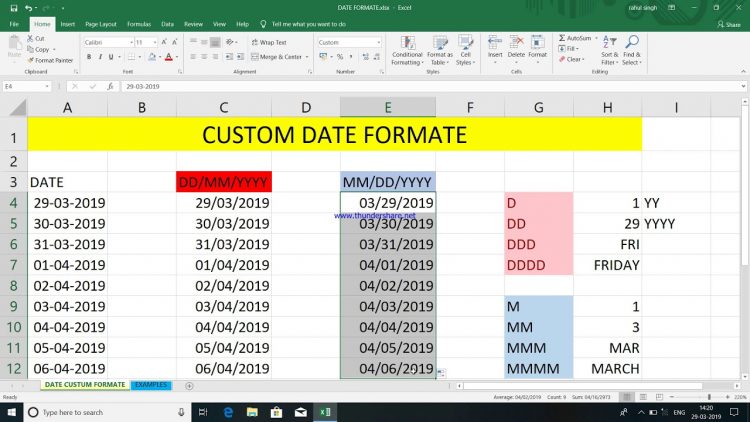
Dengan memahami kebutuhan ini, Anda dapat memilih metode yang paling sesuai untuk setiap situasi.
Metode 1: Memasukkan Tanggal Secara Manual
Ini adalah cara paling dasar dan langsung untuk memasukkan atau mengubah tanggal di Word 2016.
-
Tempatkan Kursor: Klik pada lokasi di dokumen Anda di mana Anda ingin tanggal muncul.
-
Ketik Tanggal: Gunakan keyboard Anda untuk mengetikkan tanggal dalam format yang Anda inginkan. Word 2016 cukup fleksibel dalam mengenali berbagai format tanggal, seperti:
17 Agustus 202317/08/202317-08-2023August 17, 202317 Agu 2023
Word akan berusaha menafsirkan input Anda sebagai tanggal.
-
Koreksi Jika Perlu: Jika Anda membuat kesalahan saat mengetik, cukup hapus karakter yang salah dan ketik ulang.
Keuntungan: Sederhana, cepat untuk satu atau dua tanggal, kontrol penuh atas format.
Kekurangan: Rawan kesalahan ketik, tidak otomatis diperbarui, memakan waktu jika ada banyak tanggal yang perlu diubah.
Metode 2: Menggunakan Fitur Tanggal dan Waktu Otomatis
Word 2016 memiliki fitur bawaan untuk menyisipkan tanggal dan waktu yang dapat diperbarui secara otomatis. Fitur ini sangat berguna untuk dokumen yang perlu menunjukkan tanggal revisi atau tanggal cetak.
-
Akses Tab "Sisipkan" (Insert): Di bagian atas jendela Word, klik tab "Sisipkan".
-
Temukan Grup "Teks" (Text): Di dalam tab "Sisipkan", cari grup yang bernama "Teks".
-
Klik "Tanggal & Waktu" (Date & Time): Di grup "Teks", Anda akan menemukan tombol bertuliskan "Tanggal & Waktu". Klik tombol ini.
-
Pilih Format Tanggal: Sebuah jendela kecil berjudul "Tanggal & Waktu" akan muncul. Di sini, Anda akan melihat berbagai pilihan format tanggal dan waktu yang tersedia. Gulir daftar untuk menemukan format yang paling Anda sukai. Word biasanya menampilkan beberapa opsi yang umum digunakan, seperti:
DD/MM/YYYYDD-MMM-YYYYD MMMM YYYYHH:MM:SS(untuk waktu)- Kombinasi tanggal dan waktu.
-
Pilih Opsi "Perbarui Otomatis" (Update automatically): Ini adalah langkah krusial. Di bagian bawah jendela "Tanggal & Waktu", terdapat kotak centang bertuliskan "Perbarui otomatis". Pastikan Anda mencentang kotak ini. Jika Anda tidak mencentangnya, tanggal yang disisipkan akan menjadi tanggal statis dan tidak akan diperbarui.
-
Klik "OK": Setelah memilih format dan mencentang "Perbarui otomatis", klik tombol "OK". Tanggal atau tanggal dan waktu yang Anda pilih akan muncul di lokasi kursor Anda.
Bagaimana "Perbarui Otomatis" Bekerja?
Ketika Anda memilih opsi "Perbarui otomatis", Word akan menyisipkan sebuah objek bidang (field) di dokumen Anda. Bidang ini terhubung dengan sistem tanggal dan waktu komputer Anda. Setiap kali Anda membuka dokumen, mencetak dokumen, atau melakukan operasi tertentu yang memicu pembaruan bidang, tanggal akan diperbarui sesuai dengan tanggal saat itu.
Untuk Memperbarui Secara Manual (Jika Diperlukan):
Meskipun diatur untuk diperbarui otomatis, terkadang Anda mungkin ingin memaksakan pembaruan.
- Klik Kanan pada Tanggal: Klik kanan pada tanggal yang disisipkan.
- Pilih "Perbarui Bidang" (Update Field): Dari menu konteks yang muncul, pilih opsi "Perbarui Bidang".
Keuntungan: Tanggal selalu akurat dan diperbarui, mengurangi risiko kesalahan manual, ideal untuk dokumen yang sering direvisi atau dicetak.
Kekurangan: Membutuhkan sedikit lebih banyak langkah daripada mengetik manual, formatnya terbatas pada pilihan yang disediakan oleh Word.
Metode 3: Menggunakan Bidang Tanggal (Date Field) Secara Langsung
Metode ini lebih teknis namun memberikan kontrol lebih besar. Anda dapat menyisipkan bidang tanggal secara langsung tanpa melalui dialog "Tanggal & Waktu".
- Akses Tab "Sisipkan" (Insert): Klik tab "Sisipkan".
- Temukan Grup "Teks" (Text): Di grup "Teks", klik "Quick Parts" (Bagian Cepat).
- Pilih "Field" (Bidang): Dari menu dropdown "Quick Parts", pilih "Field…".
- Pilih Kategori "Date/Time": Di jendela "Field" yang muncul, pada bagian "Categories", pilih "Date/Time".
- Pilih Bidang "Date": Di bagian "Field names", pilih "Date".
- Pilih Format Tanggal: Di bagian "Date formats", Anda akan melihat daftar format yang tersedia. Pilih format yang Anda inginkan.
- Centang "Update before saving" atau "Update automatically":
- "Update before saving": Tanggal akan diperbarui setiap kali Anda menyimpan dokumen.
- "Update automatically": Tanggal akan diperbarui setiap kali dokumen dibuka atau dicetak (mirip dengan metode sebelumnya). Pilih salah satu sesuai kebutuhan Anda.
- Klik "OK": Tanggal akan disisipkan di lokasi kursor Anda.
Memodifikasi Bidang Tanggal yang Sudah Ada:
Jika Anda ingin mengubah format atau pengaturan pembaruan bidang tanggal yang sudah ada:
- Klik Kanan pada Tanggal: Klik kanan pada tanggal yang disisipkan sebagai bidang.
- Pilih "Edit Field" (Edit Bidang): Dari menu konteks, pilih "Edit Field".
- Ubah Pengaturan: Jendela "Field" akan muncul kembali, memungkinkan Anda mengubah format atau opsi pembaruan.
Keuntungan: Memberikan kontrol lebih rinci atas pembaruan bidang, cocok untuk pengguna yang terbiasa dengan konsep bidang di Word.
Kekurangan: Mungkin terasa rumit bagi pengguna pemula, memerlukan pemahaman tentang apa itu bidang di Word.
Mengelola Tanggal yang Berbeda dalam Satu Dokumen
Dalam dokumen yang kompleks, Anda mungkin perlu menampilkan tanggal yang berbeda. Misalnya, tanggal surat dibuat dan tanggal surat dikirim.
- Tanggal Dibuat (Cretaed Date): Untuk ini, Anda bisa menggunakan bidang
CreationDate. Caranya sama seperti menggunakan bidangDate(Metode 3), hanya saja Anda memilihCreationDatedi daftar "Field names". Tanggal ini akan menunjukkan tanggal pertama kali dokumen dibuat. - Tanggal Terakhir Dicetak (Last Printed Date): Gunakan bidang
LastPrinted. Caranya sama, pilihLastPrinteddi daftar "Field names". Bidang ini akan menampilkan tanggal terakhir kali dokumen dicetak. - Tanggal Terakhir Disimpan (SaveDate): Gunakan bidang
SaveDate. Bidang ini akan menampilkan tanggal terakhir kali dokumen disimpan.
Pentingnya Konsistensi Format
Apapun metode yang Anda pilih, usahakan untuk menjaga konsistensi format tanggal di seluruh dokumen Anda. Jika Anda menggunakan format DD/MM/YYYY di satu tempat, gunakan format yang sama di tempat lain jika itu merujuk pada informasi waktu yang sama. Ini akan membuat dokumen Anda terlihat lebih profesional dan mudah dibaca.
Tips Tambahan
- Gunakan AutoCorrect untuk Format Tanggal yang Cepat: Anda bisa mengatur AutoCorrect untuk mengubah singkatan tanggal menjadi format yang lebih lengkap. Misalnya, atur agar
17/8otomatis berubah menjadi17 Agustus 2023. Caranya:File > Options > Proofing > AutoCorrect Options. - Perhatikan Zona Waktu: Jika dokumen Anda akan dibagikan secara internasional, perhatikan zona waktu. Tanggal yang diperbarui secara otomatis akan didasarkan pada pengaturan zona waktu komputer Anda.
- Format Tanggal di Header/Footer: Tanggal yang diperbarui secara otomatis sangat berguna untuk ditempatkan di header atau footer dokumen, menandakan kapan dokumen terakhir direvisi atau dicetak. Anda bisa menyisipkan tanggal ke header/footer melalui tab
Insert > Header & Footer.
Kesimpulan
Mengubah dan mengatur tanggal di Microsoft Word 2016 dapat dilakukan dengan beberapa cara, mulai dari entri manual sederhana hingga penggunaan bidang yang diperbarui secara otomatis. Memilih metode yang tepat bergantung pada kebutuhan spesifik dokumen Anda. Dengan memahami dan memanfaatkan fitur-fitur yang tersedia, Anda dapat memastikan bahwa setiap dokumen yang Anda hasilkan selalu menampilkan informasi tanggal yang akurat, relevan, dan profesional. Ingatlah untuk selalu mencentang opsi "Perbarui otomatis" jika Anda ingin tanggal tersebut diperbarui secara dinamis, dan jaga konsistensi format untuk tampilan terbaik.
Tinggalkan Balasan