

Mengubah Tanda Tangan di Word Menjadi Foto
Tanda tangan digital telah menjadi bagian integral dari proses kerja modern, terutama ketika berurusan dengan dokumen elektronik. Dokumen Word seringkali memerlukan tanda tangan untuk otentikasi, persetujuan, atau sekadar sentuhan personal. Namun, bagaimana jika Anda memiliki tanda tangan fisik yang ingin Anda masukkan ke dalam dokumen Word sebagai gambar? Proses ini sering disebut sebagai mengubah tanda tangan fisik menjadi "foto" atau gambar digital. Artikel ini akan memandu Anda langkah demi langkah, mulai dari persiapan hingga integrasi ke dalam dokumen Word Anda, dengan penjelasan yang rinci dan mudah diikuti.
Pendahuluan: Pentingnya Tanda Tangan Digital dan Fisik dalam Dokumen Word
Di era digital, dokumen elektronik mendominasi berbagai aspek kehidupan profesional dan pribadi. Baik itu kontrak, formulir, laporan, atau surat resmi, seringkali ada kebutuhan untuk menandatanganinya. Secara tradisional, tanda tangan dilakukan secara fisik di atas kertas. Namun, kemajuan teknologi memungkinkan kita untuk mereplikasi proses ini secara digital.
Ada dua pendekatan utama untuk tanda tangan digital di Word:
- Tanda Tangan Digital (Digital Signature): Ini adalah tanda tangan terenkripsi yang memberikan tingkat keamanan dan keaslian yang tinggi. Tanda tangan ini biasanya dibuat menggunakan sertifikat digital dan lebih sering digunakan untuk dokumen yang memerlukan validasi hukum yang kuat.
- Gambar Tanda Tangan (Signature Image): Ini adalah representasi visual dari tanda tangan fisik Anda. Anda membuat tanda tangan di atas kertas, memindai atau memfotonya, lalu memasukkannya sebagai gambar ke dalam dokumen Word. Pendekatan ini lebih umum untuk penggunaan sehari-hari yang membutuhkan sentuhan personal atau persetujuan sederhana.
Artikel ini akan fokus pada cara membuat dan menggunakan gambar tanda tangan di dalam dokumen Word. Ini adalah metode yang lebih mudah diakses oleh sebagian besar pengguna, tidak memerlukan perangkat lunak khusus yang kompleks, dan dapat memberikan tampilan yang profesional pada dokumen Anda.
Outline Artikel:
- Pendahuluan: Pentingnya Tanda Tangan Digital dan Fisik dalam Dokumen Word.
- Tahap 1: Persiapan Tanda Tangan Fisik
- Memilih Kertas yang Tepat
- Menggunakan Pena yang Sesuai
- Menandatangani dengan Jelas
- Tahap 2: Mendigitalkan Tanda Tangan Anda
- Metode 1: Menggunakan Scanner
- Langkah-langkah Scanning
- Pengaturan Resolusi dan Format
- Metode 2: Menggunakan Kamera Smartphone
- Tips Pengambilan Foto yang Baik
- Memastikan Pencahayaan dan Sudut
- Metode 1: Menggunakan Scanner
- Tahap 3: Mengolah Gambar Tanda Tangan
- Menghapus Latar Belakang (Opsi Lanjutan)
- Menggunakan Paint (Windows)
- Menggunakan Preview (Mac)
- Menggunakan Alat Online Gratis
- Memotong dan Mengatur Ukuran Gambar
- Menghapus Latar Belakang (Opsi Lanjutan)
- Tahap 4: Memasukkan Tanda Tangan ke Dokumen Word
- Cara Menyisipkan Gambar
- Mengatur Posisi dan Teks Wrapping
- Tahap 5: Menyimpan Tanda Tangan untuk Penggunaan Berulang
- Menyimpan sebagai Gambar Terpisah
- Menggunakan Fitur "AutoText" atau "Quick Parts" di Word
- Tips Tambahan dan Pertimbangan
- Kualitas Gambar
- Ukuran yang Tepat
- Keamanan dan Keaslian
- Alternatif Lain (jika diperlukan)
- Kesimpulan: Merangkum Manfaat dan Kemudahan
Tahap 1: Persiapan Tanda Tangan Fisik
Sebelum Anda mendigitalkan tanda tangan Anda, langkah pertama yang krusial adalah mempersiapkan tanda tangan fisik itu sendiri. Kualitas gambar digital Anda akan sangat bergantung pada bagaimana Anda membuat tanda tangan di atas kertas.
-
Memilih Kertas yang Tepat: Gunakan kertas putih polos dan bersih. Hindari kertas yang memiliki garis-garis, pola, atau tekstur yang kasar, karena ini dapat mengganggu kejelasan tanda tangan Anda saat dipindai atau difoto. Kertas HVS standar dengan warna putih cerah adalah pilihan terbaik. Pastikan kertas tersebut rata dan tidak terlipat.
-
Menggunakan Pena yang Sesuai: Pilihlah pena yang tintanya jelas dan tidak mudah luntur. Pena hitam atau biru tua biasanya memberikan kontras terbaik terhadap latar belakang putih. Hindari menggunakan pensil atau pena dengan warna yang terlalu terang, karena sulit untuk ditangkap oleh scanner atau kamera. Pena gel atau pulpen berkualitas baik akan menghasilkan garis yang konsisten dan tajam.
-
Menandatangani dengan Jelas: Luangkan waktu untuk menandatangani dengan jelas dan tegas. Cobalah untuk meniru tanda tangan Anda yang biasa, tetapi pastikan setiap goresan terlihat. Hindari tanda tangan yang terlalu cepat atau terburu-buru, karena ini dapat menghasilkan garis yang putus-putus atau tidak jelas. Tekanan yang konsisten saat menulis juga akan membantu. Jika memungkinkan, Anda bisa berlatih beberapa kali di kertas terpisah sebelum menandatangani di kertas yang akan Anda gunakan. Pastikan tidak ada noda tinta di luar area tanda tangan.
Tahap 2: Mendigitalkan Tanda Tangan Anda
Setelah Anda memiliki tanda tangan fisik yang siap, saatnya untuk mengubahnya menjadi format digital. Ada dua metode utama yang bisa Anda gunakan: menggunakan scanner atau menggunakan kamera smartphone.
-
Metode 1: Menggunakan Scanner
Scanner menawarkan cara yang paling profesional untuk mendapatkan gambar tanda tangan yang tajam dan jelas.-
Langkah-langkah Scanning:
- Tempatkan kertas berisi tanda tangan Anda di atas kaca scanner. Pastikan kertas terpasang rata dan tidak miring.
- Tutup penutup scanner.
- Buka perangkat lunak scanner Anda (biasanya disertakan saat Anda membeli scanner atau dapat diunduh dari situs web produsen).
- Pilih opsi "Scan" atau "Pratinjau" untuk melihat hasil pemindaian awal.
- Sesuaikan pengaturan pemindaian:
- Mode Warna: Pilih "Color" atau "Grayscale". Jika Anda ingin tanda tangan Anda benar-benar hitam putih tanpa nuansa abu-abu, "Black and White" atau "Line Art" bisa menjadi pilihan, namun terkadang ini bisa membuat garis menjadi terlalu kasar. "Grayscale" atau "Color" biasanya memberikan hasil terbaik untuk kemudian diolah lebih lanjut.
- Resolusi (DPI): Setidaknya gunakan resolusi 300 DPI (dots per inch). Resolusi yang lebih tinggi (misalnya 600 DPI) akan menghasilkan gambar yang lebih detail, tetapi juga file yang lebih besar. 300 DPI sudah cukup untuk sebagian besar keperluan.
- Format File: Simpan hasil pemindaian dalam format gambar yang umum seperti JPEG (.jpg) atau PNG (.png). PNG lebih disukai jika Anda berencana menghapus latar belakang karena mendukung transparansi.
- Klik "Scan" untuk menyimpan gambar tanda tangan Anda ke komputer.
-
Pengaturan Resolusi dan Format: Sekali lagi, jangan meremehkan pentingnya resolusi. Resolusi rendah akan menghasilkan gambar yang buram dan pecah-pecah saat diperbesar. Format PNG adalah pilihan yang sangat baik karena kemampuannya untuk mempertahankan detail dan mendukung latar belakang transparan, yang akan sangat berguna di tahap selanjutnya.
-
-
Metode 2: Menggunakan Kamera Smartphone
Jika Anda tidak memiliki scanner, smartphone modern dengan kamera berkualitas tinggi dapat menjadi alat yang ampuh. Kuncinya adalah mengambil foto dengan hati-hati.-
Tips Pengambilan Foto yang Baik:
- Pilih Permukaan Datar: Letakkan kertas tanda tangan di atas permukaan yang datar, seperti meja atau lantai, yang memiliki kontras warna dengan kertas. Hindari permukaan yang bertekstur.
- Pencahayaan yang Merata: Cari sumber cahaya alami yang terang, seperti di dekat jendela. Hindari pencahayaan langsung dari lampu sorot yang dapat menimbulkan bayangan kuat atau kilauan pada kertas. Usahakan agar pencahayaan merata di seluruh area tanda tangan.
- Posisikan Kamera Sejajar: Pegang smartphone Anda sejajar dengan permukaan kertas. Hindari memiringkan kamera, karena ini akan menyebabkan distorsi perspektif. Gunakan fitur grid pada kamera Anda jika tersedia untuk membantu menyejajarkan.
- Fokus yang Tajam: Pastikan kamera fokus dengan tajam pada tanda tangan Anda. Ambil beberapa foto dari sudut yang sedikit berbeda untuk memastikan Anda mendapatkan yang terbaik.
- Hindari Bayangan: Perhatikan bayangan yang mungkin Anda atau smartphone Anda jatuhkan ke atas kertas. Cobalah untuk memposisikan diri Anda agar bayangan minimal.
- Format File: Ambil foto dalam resolusi tertinggi yang ditawarkan smartphone Anda. Simpan sebagai JPEG atau PNG.
-
Memastikan Pencahayaan dan Sudut: Kualitas pencahayaan dan sudut pengambilan gambar adalah faktor terpenting saat menggunakan smartphone. Pencahayaan yang buruk akan menghasilkan gambar yang gelap, berbintik, dan sulit untuk dipotong latar belakangnya. Sudut yang salah akan membuat tanda tangan terlihat miring atau terdistorsi.
-
Tahap 3: Mengolah Gambar Tanda Tangan
Setelah Anda memiliki file gambar tanda tangan, langkah selanjutnya adalah membersihkannya agar siap digunakan di Word. Ini biasanya melibatkan pemotongan area yang tidak perlu dan, yang paling penting, menghapus latar belakang.
-
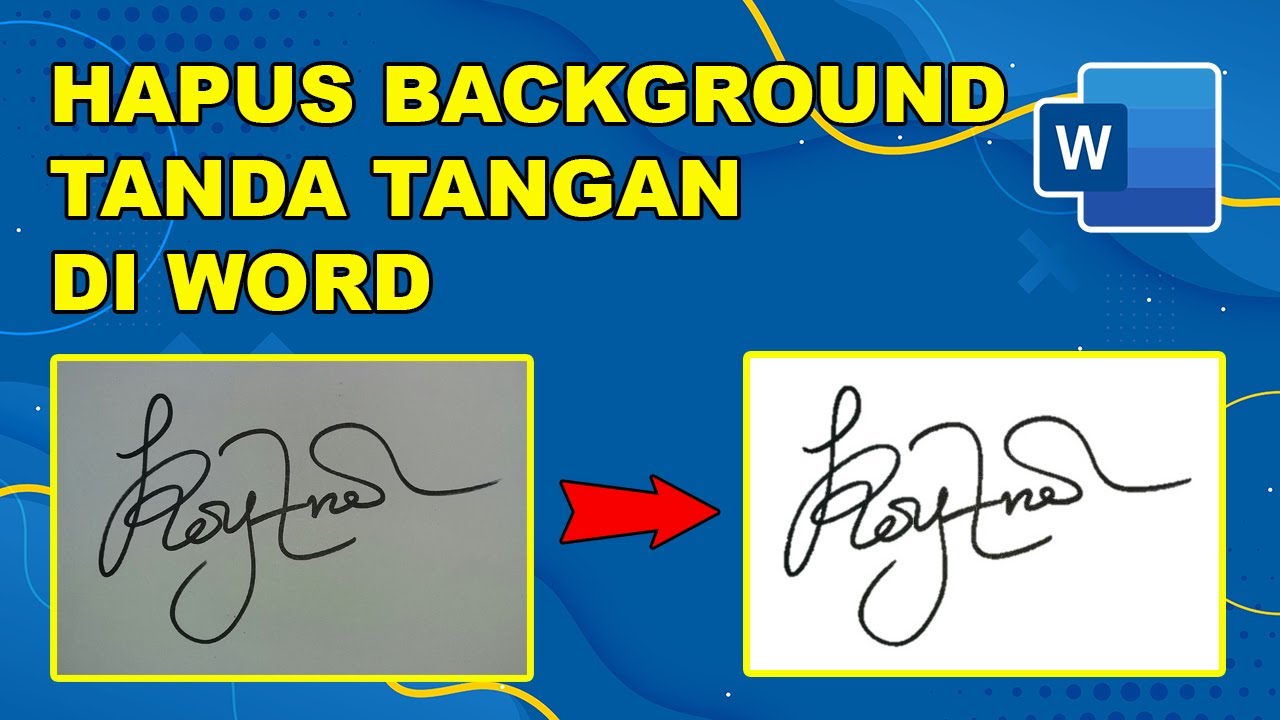
Menghapus Latar Belakang (Opsi Lanjutan): Tanda tangan yang paling profesional terlihat ketika latar belakangnya transparan, sehingga hanya tanda tangan itu sendiri yang muncul di dokumen, bukan persegi putih di sekelilingnya. Jika Anda menyimpan gambar sebagai PNG, Anda bisa membuat latar belakangnya transparan.
-
Menggunakan Paint (Windows):
- Buka gambar tanda tangan Anda di aplikasi Paint.
- Pilih "Select" (Pilih) dan kemudian "Free-form Select" (Pilih Bentuk Bebas).
- Pilih area di luar tanda tangan yang ingin Anda hapus. Ini akan sulit jika latar belakangnya putih polos dan tanda tangan Anda juga berwarna terang.
- Cara yang lebih mudah adalah menggunakan fitur "Magic Wand" (jika tersedia) atau mencoba menghapus warna latar belakang secara manual dengan alat "Eraser" (Penghapus).
- Untuk hasil yang lebih baik, Anda bisa menggunakan fitur "Remove Background" di aplikasi Photos yang terintegrasi di Windows 10/11. Buka gambar, klik "Edit & Create", lalu pilih "Remove Background".
-
Menggunakan Preview (Mac):
- Buka gambar tanda tangan di Preview.
- Klik tombol "Markup Toolbar" (ikon pensil).
- Pilih alat "Instant Alpha" (ikon tongkat sihir).
- Klik dan seret pada area latar belakang putih yang ingin Anda hapus. Alat ini akan memilih piksel serupa. Ulangi sampai seluruh latar belakang terhapus.
- Tekan tombol
Deletepada keyboard Anda. - Simpan gambar sebagai PNG untuk mempertahankan transparansi.
-
Menggunakan Alat Online Gratis: Ada banyak situs web yang menawarkan alat penghapus latar belakang gratis. Cukup cari "remove background from image online". Unggah gambar tanda tangan Anda, alat tersebut akan secara otomatis menghapus latar belakangnya, lalu Anda bisa mengunduh hasilnya dalam format PNG. Contoh situs populer termasuk Remove.bg, Photopea (mirip Photoshop online), atau Canva.
-
-
Memotong dan Mengatur Ukuran Gambar:
Setelah latar belakang dihapus atau jika Anda tidak perlu menghapusnya, Anda mungkin perlu memotong bagian kertas yang berlebih di sekitar tanda tangan.- Buka gambar di editor gambar pilihan Anda (Paint, Preview, atau alat online).
- Gunakan alat "Crop" (Potong) untuk membuang area yang tidak perlu di sekitar tanda tangan. Pastikan Anda menyisakan sedikit ruang di sekeliling tanda tangan agar tidak terpotong.
- Jika gambar terlalu besar, Anda dapat mengubah ukurannya. Namun, hati-hati agar tidak terlalu kecil sehingga tanda tangan menjadi buram.
Tahap 4: Memasukkan Tanda Tangan ke Dokumen Word
Setelah gambar tanda tangan Anda bersih dan siap, saatnya memasukkannya ke dalam dokumen Word.
-
Cara Menyisipkan Gambar:
- Buka dokumen Word tempat Anda ingin menyisipkan tanda tangan.
- Letakkan kursor di tempat Anda ingin tanda tangan muncul.
- Pergi ke tab "Insert" (Sisipkan).
- Klik "Pictures" (Gambar) dan pilih "This Device" (Perangkat Ini).
- Telusuri dan pilih file gambar tanda tangan Anda. Klik "Insert" (Sisipkan).
-
Mengatur Posisi dan Teks Wrapping:
Gambar tanda tangan Anda akan muncul di dokumen. Secara default, gambar mungkin mengganggu alur teks. Untuk mengaturnya, Anda perlu menyesuaikan "Text Wrapping" (Pembungkus Teks).- Klik pada gambar tanda tangan yang baru saja Anda sisipkan.
- Perhatikan tab "Picture Format" (Format Gambar) yang muncul di ribbon.
- Di bagian "Arrange" (Atur), klik "Wrap Text" (Pembungkus Teks).
- Pilihan yang paling umum dan fleksibel adalah:
- In Front of Text (Di Depan Teks): Ini akan menempatkan tanda tangan di atas teks, memungkinkan Anda memindahkannya dengan bebas ke mana saja di halaman.
- Square (Persegi): Teks akan mengalir di sekitar gambar seolah-olah gambar itu berada dalam kotak.
- Tight (Rapat): Teks akan mengalir lebih dekat ke tepi gambar tanda tangan.
- Through (Melalui): Mirip dengan Tight, tetapi teks bisa mengalir melalui area transparan jika ada.
- Setelah mengatur Text Wrapping, Anda dapat mengklik dan menyeret gambar tanda tangan untuk memposisikannya dengan tepat di dokumen Anda. Anda juga dapat menggunakan pegangan di sudut dan sisi gambar untuk mengubah ukurannya. Pastikan ukurannya proporsional dan sesuai dengan tampilan dokumen Anda.
Tahap 5: Menyimpan Tanda Tangan untuk Penggunaan Berulang
Jika Anda sering menggunakan tanda tangan yang sama, menyimpan gambar tanda tangan secara terpisah di komputer Anda adalah cara yang baik. Namun, ada cara yang lebih efisien di dalam Word itu sendiri untuk mempermudah akses.
-
Menyimpan sebagai Gambar Terpisah: Cukup simpan file gambar tanda tangan Anda (misalnya,
tanda_tangan_anda.png) di folder yang mudah diakses di komputer Anda. Setiap kali Anda membutuhkannya, Anda bisa menyisipkannya menggunakan metode di Tahap 4. -
Menggunakan Fitur "AutoText" atau "Quick Parts" di Word: Ini adalah cara paling efisien untuk menggunakan kembali tanda tangan digital Anda di Word.
- Sisipkan gambar tanda tangan Anda ke dalam dokumen Word yang kosong atau dokumen khusus untuk menyimpan elemen-elemen ini.
- Atur ukuran dan posisi gambar seperti yang Anda inginkan.
- Klik pada gambar tanda tangan untuk memilihnya.
- Pergi ke tab "Insert" (Sisipkan).
- Di grup "Text" (Teks), klik "Quick Parts" (Bagian Cepat).
- Pilih "Save Selection to Quick Part Gallery…" (Simpan Pilihan ke Galeri Bagian Cepat…).
- Di jendela "Create New Building Block" (Buat Blok Bangunan Baru):
- Name (Nama): Berikan nama yang deskriptif, misalnya "Tanda Tangan Saya".
- Gallery (Galeri): Pilih "AutoText" atau "Quick Parts".
- Category (Kategori): Anda bisa membuat kategori baru atau memilih yang sudah ada.
- Save in (Simpan di): Biarkan "Normal.dotm" (untuk digunakan di semua dokumen) atau pilih template spesifik jika Anda hanya ingin menggunakannya di dokumen yang dibuat dari template tersebut.
- Options (Opsi): Pilih "Insert content only" (Sisipkan konten saja) jika Anda hanya ingin gambar tanda tangan, atau "Insert content with its own page" (Sisipkan konten dengan halamannya sendiri) jika Anda ingin tanda tangan berada di halaman terpisah.
- Klik "OK".
Sekarang, setiap kali Anda ingin menyisipkan tanda tangan, buka dokumen baru atau dokumen yang ada, pergi ke tab "Insert" -> "Quick Parts", dan pilih nama tanda tangan yang telah Anda simpan dari galeri. Tanda tangan Anda akan langsung muncul di dokumen.
Tahap 7: Tips Tambahan dan Pertimbangan
-
Kualitas Gambar: Selalu utamakan kualitas. Gambar yang buram atau pecah-pecah akan mengurangi profesionalisme dokumen Anda. Jika hasilnya kurang memuaskan, ulangi proses scanning atau pemotretan dengan lebih hati-hati.
-
Ukuran yang Tepat: Ukuran tanda tangan harus proporsional dengan ukuran dokumen dan font yang digunakan. Hindari membuat tanda tangan terlalu besar sehingga mendominasi halaman, atau terlalu kecil sehingga sulit dilihat.
-
Keamanan dan Keaslian: Penting untuk diingat bahwa gambar tanda tangan ini adalah representasi visual. Ini tidak memiliki tingkat keamanan kriptografis seperti tanda tangan digital yang sah. Jika Anda berurusan dengan dokumen yang memerlukan keamanan tinggi atau validasi hukum yang ketat, pertimbangkan untuk menggunakan solusi tanda tangan digital yang sebenarnya.
-
Alternatif Lain: Untuk beberapa jenis dokumen, Microsoft Word juga menyediakan fitur "Signature Line" (Garis Tanda Tangan) yang lebih formal. Fitur ini menciptakan garis di mana pengguna dapat mengetik nama mereka, dan kemudian ada opsi untuk menambahkan gambar tanda tangan atau menulisnya menggunakan pena digital jika perangkat Anda mendukungnya.
Kesimpulan: Merangkum Manfaat dan Kemudahan
Mengubah tanda tangan fisik menjadi gambar digital untuk digunakan di Microsoft Word adalah proses yang relatif mudah dan sangat bermanfaat. Ini memungkinkan Anda untuk menambahkan sentuhan personal, persetujuan, atau otentikasi ke dokumen elektronik Anda dengan cepat dan efisien. Dengan persiapan yang matang, teknik digitalisasi yang tepat, dan sedikit pengolahan gambar, Anda dapat menciptakan gambar tanda tangan berkualitas tinggi yang terlihat profesional di setiap dokumen Anda.
Dengan mengikuti panduan langkah demi langkah ini, mulai dari mempersiapkan tanda tangan fisik, mendigitalkannya, mengolahnya, hingga menyisipkannya ke dalam dokumen Word dan menyimpannya untuk penggunaan berulang, Anda kini memiliki kendali penuh untuk mengintegrasikan tanda tangan digital Anda dengan mulus ke dalam alur kerja dokumen Anda. Ini adalah cara yang praktis untuk menyederhanakan proses penandatanganan dan meningkatkan tampilan dokumen Anda di dunia digital yang terus berkembang.
Tinggalkan Balasan