

Mengubah file Word menjadi PDF adalah kebutuhan umum bagi pelajar, mahasiswa, maupun pekerja kantoran. Dengan format PDF, dokumen terlihat lebih rapi dan tidak mudah berubah saat dibuka di perangkat lain. Artikel ini akan membahas berbagai cara praktis, termasuk download aplikasi cara mengubah file word ke pdf yang bisa kamu gunakan.
Mengapa Perlu Mengubah Word ke PDF?
Format PDF menjaga tata letak, font, dan gambar tetap konsisten di semua perangkat. Hal ini sangat penting saat mengirim dokumen resmi seperti laporan, skripsi, atau surat lamaran.
Selain itu, file PDF lebih sulit diedit oleh orang lain, sehingga cocok untuk dokumen yang membutuhkan keamanan ekstra. Kamu juga bisa menggabungkan beberapa file Word menjadi satu PDF tanpa mengubah isinya.
Keuntungan Menggunakan aplikasi konverter
Aplikasi konverter biasanya menawarkan fitur tambahan seperti kompresi ukuran file dan penggabungan halaman. Beberapa aplikasi juga mendukung konversi massal untuk menghemat waktu.
Dengan aplikasi yang tepat, proses ubah word jadi pdf hanya membutuhkan beberapa detik saja. Kamu tidak perlu instal software berat di komputer karena banyak yang berbasis online.
Rekomendasi Aplikasi untuk Mengubah Word ke PDF
Berikut beberapa aplikasi dan situs yang bisa kamu gunakan untuk mengonversi dokumen secara gratis maupun berbayar.
- Microsoft Word (fitur Save As atau Export bawaan)
- Google Docs (unggah file lalu unduh sebagai PDF)
- Smallpdf (konverter online populer)
- ILovePDF (mendukung konversi batch)
- Adobe Acrobat Online (resmi dari Adobe)
Semua opsi di atas bisa diakses melalui browser atau aplikasi seluler. Pastikan kamu memilih yang sesuai dengan kebutuhan dan perangkat yang dimiliki.
Cara Menggunakan Microsoft Word untuk Konversi
Jika kamu sudah memiliki file Word, buka dokumen tersebut lalu klik menu File dan pilih Save As. Setelah itu, pilih format PDF pada kolom tipe file dan klik Simpan.
Metode ini adalah cara mengubah pdf ke word yang paling sederhana tanpa aplikasi tambahan. Namun, jika kamu ingin mengedit PDF menjadi Word, kamu perlu alat khusus seperti Smallpdf.
Langkah mengubah file word ke pdf dengan Google Docs
Buka Google Docs di browser, lalu unggah file Word kamu melalui menu File > Open. Setelah dokumen terbuka, klik File > Download > PDF Document.
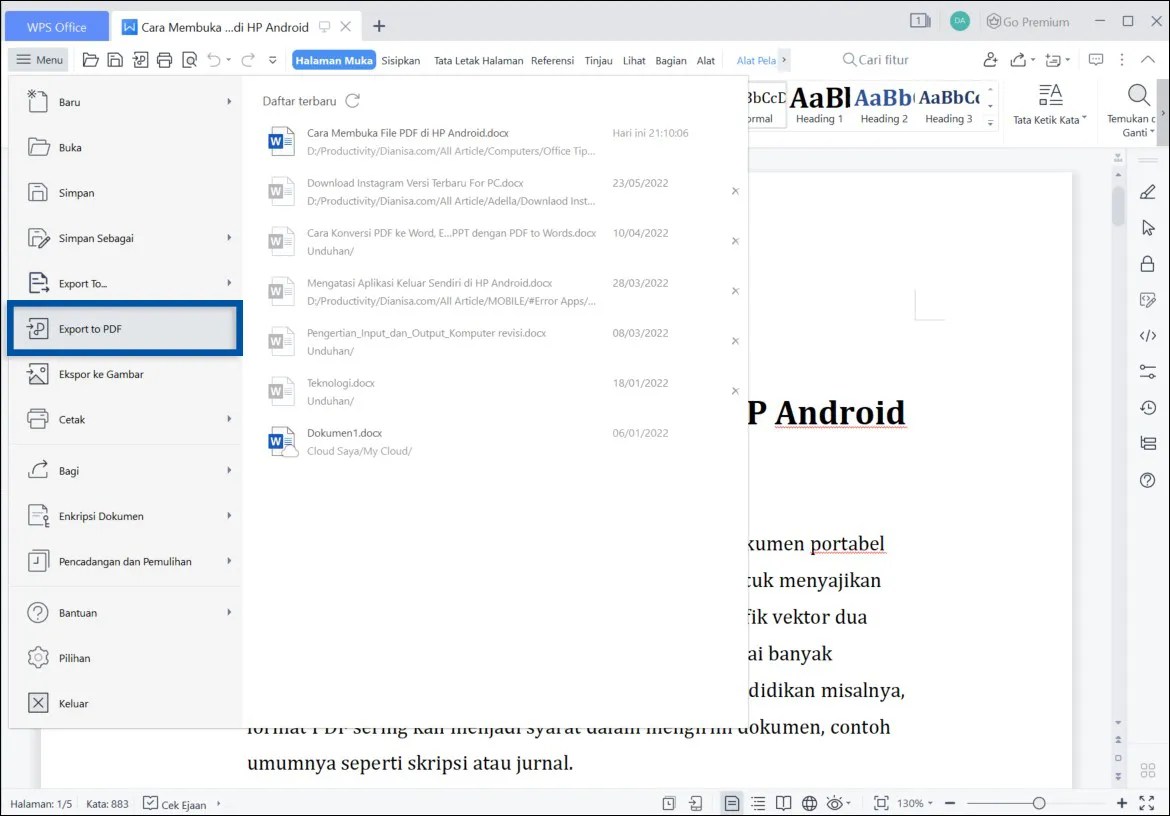
Google Docs juga memungkinkan kamu melakukan convert pdf ke word dengan mudah menggunakan fitur upload. Cara ini sangat berguna jika kamu tidak memiliki Microsoft Office di perangkat.
Tips Memilih Aplikasi Konverter yang Tepat
Perhatikan kecepatan proses, batas ukuran file, dan tingkat keamanan data saat memilih aplikasi. Hindari layanan yang meminta akses berlebihan ke perangkat atau data pribadi.
Untuk dokumen sensitif, sebaiknya gunakan aplikasi offline atau yang memiliki enkripsi kuat. Beberapa aplikasi juga menawarkan mode privat agar file tidak disimpan di server mereka.
Kesalahan Umum Saat Mengonversi dan Cara Mengatasinya
Salah satu masalah yang sering terjadi adalah file PDF yang dihasilkan tidak sesuai dengan tampilan asli di Word. Ini biasanya disebabkan oleh penggunaan font yang tidak kompatibel atau margin yang tidak standar.
Solusinya adalah dengan memilih opsi “Best for printing” saat menyimpan di Word, atau memastikan semua font sudah ter-embed. Jika hasilnya masih berantakan, coba gunakan aplikasi konverter lain yang lebih canggih.
Alternatif untuk Memindahkan PDF ke Word
Jika kamu menerima file PDF dan ingin mengubahnya kembali menjadi Word, kamu bisa menggunakan alat konversi dua arah seperti ILovePDF. Fitur ini sangat membantu saat kamu perlu mengedit teks yang sebelumnya terkunci di PDF.
Proses dari pdf pindah ke word biasanya membutuhkan waktu sedikit lebih lama karena harus mengenali elemen visual. Pastikan koneksi internet stabil agar proses tidak gagal di tengah jalan.
Kesimpulan
Mengubah file Word ke PDF kini semakin mudah berkat banyaknya aplikasi dan layanan online yang tersedia. Kamu bisa memilih cara yang paling nyaman, baik melalui Microsoft Word, Google Docs, maupun aplikasi konverter khusus.
Pastikan untuk selalu memeriksa hasil konversi sebelum membagikannya ke orang lain. Dengan begitu, dokumen yang kamu kirim akan terlihat profesional dan bebas dari kesalahan format.
Tinggalkan Balasan