

Pernahkah Anda mengalami dokumen Word yang fontnya berubah sendiri saat dibuka di komputer lain? Masalah ini sangat umum terjadi, terutama bagi mahasiswa atau pekerja kantoran yang sering berbagi file.
Untungnya, ada beberapa solusi efektif untuk mengatasi masalah tersebut. Artikel ini akan membahas enam cara praktis agar font dan layout dokumen Anda tetap rapi di perangkat mana pun.
1. Gunakan Fitur Save As PDF
Cara paling mudah adalah dengan menyimpan dokumen ke format PDF. Format ini tidak akan mengubah font atau layout karena bersifat statis.
Anda hanya perlu klik File, lalu pilih Save As dan pilih PDF sebagai format tujuan. Kelemahannya, file PDF tidak bisa diedit langsung tanpa kembali ke Word.
2. Ubah Format Dokumen ke RTF
Solusi kedua adalah mengubah format file dari .docx menjadi .rtf (Rich Text Format). Format ini lebih kompatibel dengan berbagai versi Word.
Caranya sangat sederhana: siapkan dokumen yang sudah selesai, klik File, lalu Save As, dan pilih Rich Text Format. Saat dibuka di komputer lain, font dan layout tidak akan berubah.
3. Gunakan Font Standar yang Universal
Pilihlah font standar seperti Times New Roman, Arial, atau Calibri yang sudah tersedia di hampir semua komputer. Ini adalah cara membuat dokumen baru di Microsoft Word di versi 2021 yang lebih aman.
Dengan menggunakan font universal, risiko font berubah sendiri saat dokumen dipindahkan menjadi lebih kecil. Hindari font unik atau langka yang mungkin tidak terinstal di perangkat lain.
4. Embed Font ke Dalam Dokumen
Word memiliki fitur untuk menyematkan font langsung ke dalam file dokumen. Dengan cara ini, font akan tetap terbaca meskipun tidak terinstal di komputer tujuan.
Untuk mengaktifkannya, buka File, pilih Options, lalu Save, dan centang opsi Embed fonts in the file. Cara ini juga membantu saat Anda ingin cara mengatasi spasi yang jauh di word akibat font yang tidak kompatibel.
5. Periksa dan Perbaiki Pengaturan Bahasa
Kadang font berubah karena pengaturan bahasa yang salah. Anda bisa mencoba cara mengubah bahasa di word agar sesuai dengan konten dokumen.
Pastikan bahasa default di Word sudah benar, terutama jika dokumen berisi campuran bahasa. Ini juga mencegah perubahan format yang tidak diinginkan saat dokumen dibuka di komputer dengan pengaturan regional berbeda.
6. Gunakan Fitur Protect Document
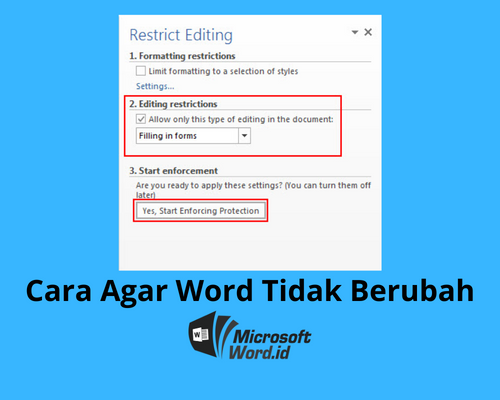
Jika dokumen sering terkunci atau berubah, Anda bisa mempelajari cara membuka file word yang terkunci dengan benar. Setelah itu, lindungi dokumen dengan fitur Restrict Editing.
Fitur ini mencegah perubahan pada font dan layout oleh pengguna lain. Anda juga bisa menggabungkan dengan cara merapikan tulisan di word agar dokumen terlihat profesional dan konsisten.
Kesimpulan
Mengatasi dokumen yang fontnya berubah sendiri di Word sebenarnya tidak sulit. Anda bisa memilih salah satu dari enam cara di atas sesuai kebutuhan.
Mulai dari menyimpan sebagai PDF, menggunakan format RTF, hingga menyematkan font ke dalam file, semuanya efektif. Pastikan Anda selalu memeriksa kompatibilitas sebelum berbagi dokumen.
Dengan menerapkan tips ini, pekerjaan Anda akan lebih lancar tanpa khawatir font berantakan. Selamat mencoba dan semoga dokumen Anda selalu rapi!
Tinggalkan Balasan