

Microsoft Word tidak hanya alat penulisan, tetapi juga kanvas visual yang dapat diubah sesuai kebutuhan. Seperti renovasi Gedung Putih yang menampilkan perubahan signifikan, Anda dapat memberi tampilan baru pada dokumen dengan langkah-langkah sederhana. Artikel ini membahas cara mengubah tampilan di Microsoft Word secara detail dan praktis.
-
1. Mengubah Tema dan Warna Latar Belakang
Pilih tab “Desain” lalu klik “Tema” untuk mengakses koleksi tema siap pakai. Setiap tema mengubah kombinasi Warna, font, dan efek secara otomatis, mirip dengan mengganti karpet dan ornamen di Oval Office.
Jika tema standar belum memuaskan, gunakan opsi “Warna” untuk menyesuaikan palet sesuai identitas merek atau selera pribadi. Anda dapat menyimpan kombinasi warna favorit sebagai tema kustom untuk penggunaan berulang.
Jangan lupa mengatur “Latar Belakang Halaman” melalui “Format Latar Belakang” bila ingin menambahkan warna solid atau gambar ringan. Latar belakang yang tepat dapat meningkatkan keterbacaan sekaligus memberi kesan profesional.
-
2. Menyesuaikan Gaya Teks dan Font
Tab “Beranda” menyajikan kumpulan gaya cepat seperti “Judul 1”, “Subjudul”, dan “Normal”. Modifikasi gaya ini dengan klik kanan pada gaya dan pilih “Modifikasi” untuk mengubah jenis huruf, ukuran, serta spasi.
Gunakan font yang konsisten, misalnya sans‑serif modern untuk laporan bisnis atau serif klasik untuk dokumen akademik. Mengganti font secara massal menghemat waktu dibanding mengedit satu per satu.
Aktifkan opsi “Setelan Teks” untuk menambahkan warna teks, efek bayangan, atau huruf kapital khusus. Penyesuaian ini memberi nuansa visual yang menyerupai detail ornamental yang ditambahkan Trump pada ruang kerja.
-
3. Membuat Header dan Footer Kustom
Masuk ke tab “Sisipkan” lalu pilih “Header” atau “Footer” untuk menambahkan informasi penting seperti nomor halaman, logo perusahaan, atau tanggal. Pilihan “Header Kustom” memungkinkan penempatan gambar dan teks secara bersamaan.
Gunakan fitur “Sama di Semua Halaman” atau “Berbeda pada Halaman Pertama” untuk mengatur variasi tampilan, serupa dengan perubahan dekorasi lorong yang berbeda pada tiap ruangan.
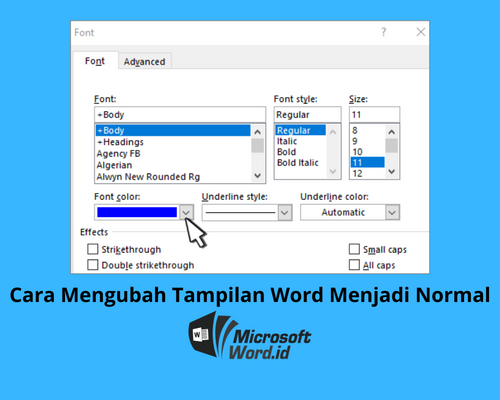
Matikan Caps Lock Text Kembali Ke Normal Di Ms Word – KGVMTX Jangan lupakan “Nomor Halaman” yang dapat ditempatkan di tengah, kanan, atau kiri footer, memberikan struktur yang rapi dan memudahkan navigasi pembaca.
-
4. Menyusun Layout Halaman dengan Gaya Profesional
Tab “Tata Letak” menyediakan opsi margin, orientasi, serta ukuran kertas yang dapat dioptimalkan untuk presentasi atau cetak. Mengatur margin simetris memberi kesan keseimbangan visual, layaknya penataan ruang yang teratur.
Gunakan “Kolom” untuk membuat dokumen dua atau tiga kolom, cocok untuk buletin atau majalah internal. Setiap kolom dapat memiliki lebar berbeda, menambah fleksibilitas tata letak.
Fitur “Break” memungkinkan penyisipan pemisah halaman atau bagian, memudahkan Anda memisahkan bab atau bagian penting tanpa mengganggu alur dokumen.
-
5. Mengaplikasikan Efek Visual Mirip Renovasi Gedung
Manfaatkan “SmartArt” dan “Diagram” untuk menampilkan data secara visual, memberikan efek menarik seperti ornamen emas pada perapian. Pilih gaya yang sesuai, lalu sesuaikan warna agar selaras dengan tema dokumen.
Tambahkan “Gambar” atau “Ilustrasi” dengan transparansi rendah sebagai latar belakang, menciptakan suasana elegan tanpa mengurangi fokus pada teks utama. Teknik ini mengingatkan pada penggunaan marmer dan aksen emas dalam kamar mandi yang direnovasi.
Terakhir, aktifkan “Mode Tampilan” seperti “Print Layout” atau “Web Layout” untuk meninjau hasil akhir sebelum mencetak atau membagikan. Peninjauan menyeluruh memastikan semua elemen tampak harmonis, sebagaimana pemeriksaan akhir pada setiap ruangan yang direnovasi.
Kesimpulan
Mengubah tampilan di Microsoft Word tidak memerlukan keahlian desain tingkat tinggi; cukup dengan memanfaatkan tema, gaya, header, dan layout yang tepat. Dengan pendekatan sistematis, dokumen Anda dapat tampil profesional dan menarik, seperti Gedung Putih yang selalu menyesuaikan penampilannya sesuai era kepemimpinan.
Jadi, mulailah bereksperimen dengan fitur‑fitur yang ada, simpan setelan favorit, dan nikmati hasil akhir yang memukau setiap kali Anda membuka atau membagikan dokumen.
Tinggalkan Balasan