

Mengubah dokumen Word menjadi PDF adalah kebutuhan yang sangat umum, baik untuk keperluan kantor, sekolah, maupun pribadi. Banyak pengguna mencari cara praktis untuk melakukan konversi ini tanpa harus membuka aplikasi tambahan yang rumit. Salah satu solusi terbaik adalah dengan menggunakan addins atau plugin yang terintegrasi langsung dengan Microsoft Word.
Dengan addins, proses mengubah word ke pdf menjadi jauh lebih cepat dan efisien. Anda tidak perlu lagi menyalin teks secara manual atau menggunakan layanan online yang terkadang kurang aman. Artikel ini akan membahas beberapa pilihan addins terbaik yang bisa Anda unduh dan gunakan secara gratis.
Mengapa Perlu Addins untuk konversi word ke pdf?
Addins menawarkan kemudahan karena terpasang langsung di dalam aplikasi Word. Anda cukup mengklik satu tombol, dan dokumen langsung berubah menjadi PDF tanpa harus keluar dari program. Ini sangat membantu untuk alur kerja yang membutuhkan kecepatan dan konsistensi.
Selain itu, addins biasanya menyediakan fitur tambahan seperti pengaturan kualitas, ukuran halaman, dan proteksi kata sandi. Dengan demikian, Anda memiliki kontrol penuh atas hasil akhir file PDF yang dihasilkan.
Keunggulan Menggunakan Addins Dibandingkan Metode Lain
Metode konversi online sering kali memiliki batasan ukuran file dan memerlukan koneksi internet yang stabil. Sementara itu, cara mengubah file pdf menjadi word atau sebaliknya dengan addins dapat dilakukan secara offline dan tanpa batasan jumlah file. Ini adalah solusi yang lebih andal untuk pekerjaan profesional.
Keamanan data juga menjadi pertimbangan penting. Dengan addins, dokumen Anda tidak perlu diunggah ke server pihak ketiga, sehingga risiko kebocoran informasi sangat minim. Ini sangat krusial bagi perusahaan yang menangani data sensitif.
Rekomendasi Addins Terbaik untuk Mengubah Word ke PDF
Ada beberapa addins populer yang telah teruji dan banyak digunakan oleh pengguna di seluruh dunia. Berikut adalah daftar yang bisa Anda pertimbangkan untuk diunduh.
- 7-PDF Word to PDF Converter: Addins ini dikenal dengan kemampuan konversinya yang presisi dan mendukung berbagai versi Word. Tersedia dalam versi gratis dan berbayar dengan fitur lebih lengkap.
- Microsoft Print to PDF: Fitur bawaan Windows ini sebenarnya sudah sangat membantu, tetapi tidak menawarkan pengaturan lanjutan seperti watermark atau tanda tangan digital.
- WPS Office Addin: Bagi pengguna WPS, addin ini menawarkan integrasi yang mulus dan mendukung berbagai format dokumen.
Fitur yang Perlu Diperhatikan dalam Memilih Addins
Sebelum mengunduh, pastikan addins tersebut kompatibel dengan versi Windows dan Microsoft Word yang Anda gunakan. Beberapa addins hanya mendukung sistem operasi tertentu, seperti Windows 11, 10, atau 8.1.
Periksa juga apakah addins tersebut menawarkan lisensi seumur hidup atau berlangganan. Untuk penggunaan jangka panjang, lisensi sekali bayar tanpa biaya tahunan biasanya lebih ekonomis dan tidak merepotkan.
Cara Instalasi dan Penggunaan Addins
Proses instalasi addins umumnya sangat sederhana. Anda tinggal mengunduh file installer dari situs resmi pengembang, lalu menjalankannya dan mengikuti petunjuk yang muncul. Setelah selesai, addins akan otomatis muncul di menu atau toolbar Word Anda.
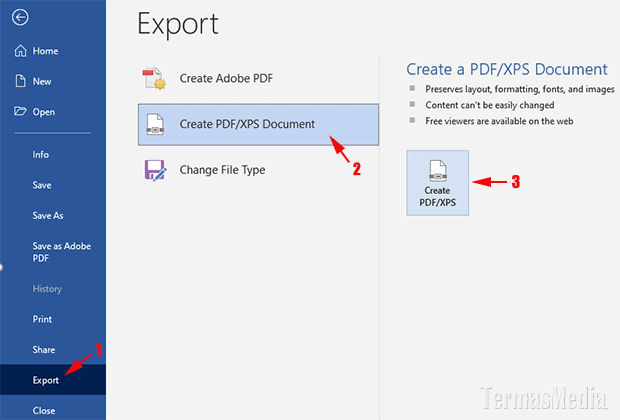
Untuk menggunakannya, buka dokumen yang ingin dikonversi, klik ikon addins, dan pilih opsi konversi ke PDF. Anda juga bisa mengatur preferensi seperti lokasi penyimpanan dan nama file sebelum konversi dimulai.
Tips Mengatasi Masalah Umum
Jika addins tidak muncul setelah instalasi, coba restart aplikasi Word atau periksa pengaturan keamanan makro. Beberapa addins memerlukan izin khusus untuk berjalan di lingkungan perusahaan.
Pastikan juga Anda mengunduh addins dari sumber terpercaya untuk menghindari malware. Situs resmi pengembang seperti 7-PDF adalah pilihan yang aman dan terjamin.
Kesimpulan
Menggunakan addins untuk mengubah word ke pdf adalah solusi terbaik untuk meningkatkan produktivitas dan keamanan dokumen. Dengan berbagai pilihan yang tersedia, Anda dapat memilih yang paling sesuai dengan kebutuhan dan anggaran.
Jangan ragu untuk mencoba versi gratis terlebih dahulu sebelum memutuskan membeli versi berbayar. Dengan begitu, Anda bisa merasakan manfaatnya secara langsung tanpa risiko kerugian finansial.
Tinggalkan Balasan