

Banyak dokumen penting dikirim dalam format PDF karena tampilannya stabil di berbagai perangkat. Namun, masalah sering muncul saat isi dokumen perlu diedit, seperti memperbaiki nama, mengganti tanggal, atau memperbarui tabel.
Untuk kebutuhan tersebut, mengubah PDF menjadi Word adalah solusi paling praktis karena format Word lebih fleksibel untuk diedit. Artikel ini akan membahas lima cara ampuh yang bisa Anda gunakan agar dokumen bisa diubah menjadi Word dengan hasil maksimal.
1. Gunakan Konverter Online untuk Konversi Cepat
Jika Anda hanya perlu mengonversi beberapa file PDF sesekali, Konverter Online adalah pilihan paling mudah. Alat seperti CloudxDocs Online Converter memungkinkan Anda mengunggah file langsung dari browser tanpa instalasi perangkat lunak tambahan.
Cukup seret dan lepas file PDF Anda, tunggu beberapa detik, lalu unduh hasilnya dalam format DOCX. Proses ini sangat cocok untuk pekerjaan cepat seperti mengedit surat lamaran atau invoice sederhana.
Kelebihan Konverter Online
- Proses cepat dan tidak memerlukan instalasi.
- Antarmuka sederhana dengan fitur drag-and-drop.
- Mendukung berbagai format seperti PDF ke Excel atau HTML.
Kekurangan yang Perlu Diperhatikan
- Membutuhkan koneksi internet yang stabil.
- Kurang ideal untuk konversi dalam jumlah besar.
- Hasil pada PDF kompleks mungkin perlu penyesuaian tambahan.
2. Manfaatkan Kecerdasan Buatan (AI) untuk Dokumen Kompleks
Bagi Anda yang sering berurusan dengan dokumen rumit, AI dapat membantu proses konversi menjadi lebih cerdas. CloudxDocs AI Agent, misalnya, memungkinkan Anda memberikan instruksi bahasa alami untuk mengonversi PDF sambil mengekstrak informasi penting.
Anda bisa meminta AI untuk mengubah PDF menjadi Word dengan format asli, atau bahkan memintanya merangkum isi dokumen. Fitur ini sangat berguna untuk laporan panjang atau dokumen yang memerlukan analisis mendalam.
Pastikan untuk memeriksa hasil akhir karena pemrosesan AI mungkin membutuhkan waktu lebih lama untuk dokumen dengan tata letak rumit. Contoh Dokumen Word yang dihasilkan biasanya lebih rapi jika PDF sumber berasal dari file digital.
3. Konversi Langsung dengan Microsoft Word
Tahukah Anda bahwa Microsoft Word sendiri bisa membuka file PDF dan mengonversinya secara otomatis? Caranya sangat mudah: buka aplikasi Word, lalu seret file PDF ke jendela Word yang kosong.
Word akan menampilkan pemberitahuan bahwa file akan dikonversi menjadi dokumen yang bisa diedit. Setelah proses selesai, Anda bisa langsung menyimpan file dalam format DOCX dan mulai melakukan perubahan.
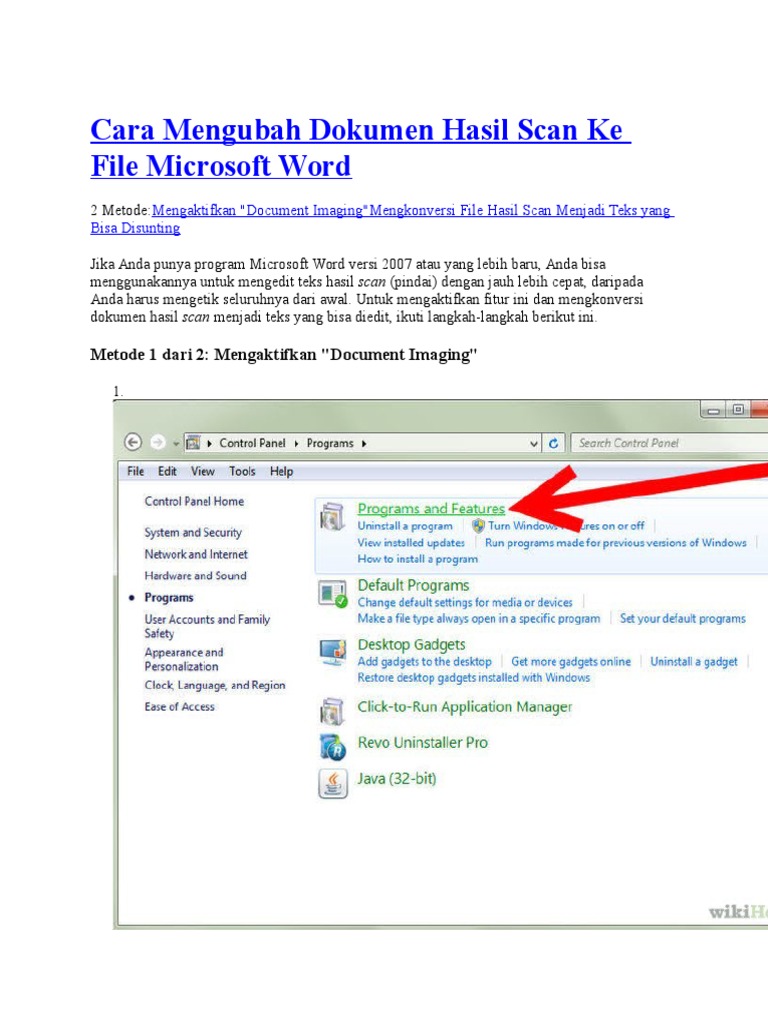
Metode ini sangat praktis karena tidak memerlukan alat tambahan. Namun, hasil konversi mungkin tidak sempurna untuk PDF dengan tabel kompleks atau gambar yang menempel erat pada teks.
4. Gunakan Alat Pemrograman untuk Otomatisasi
Bagi pengembang atau bisnis yang perlu mengonversi banyak file secara otomatis, pendekatan pemrograman menawarkan fleksibilitas tinggi. Library seperti Spire.PDF memungkinkan Anda mengintegrasikan konversi PDF ke Word langsung ke dalam aplikasi.
Dengan menulis skrip sederhana di C#, Java, atau Python, Anda bisa memproses ribuan file dalam satu waktu tanpa campur tangan manual. Ini sangat efisien untuk perusahaan yang menangani dokumen dalam skala besar.
Namun, metode ini membutuhkan pengetahuan pemrograman dan mungkin ada batasan pada versi gratisnya. Pastikan untuk menguji skrip Anda dengan berbagai Template Dokumen Word sebelum digunakan secara luas.
5. Konversi dari Hasil Scan dengan OCR
PDF yang berasal dari hasil scan atau foto dokumen memerlukan teknologi OCR (Optical Character Recognition) untuk mengenali teks. Alat seperti DocHub atau Toolinter menyediakan fitur ini untuk mengubah gambar teks menjadi karakter yang bisa diedit.
Prosesnya mirip dengan konversi biasa, tetapi hasilnya mungkin memerlukan perapian manual karena OCR tidak selalu sempurna. Fokuslah pada data penting seperti nama, tanggal, dan nominal uang terlebih dahulu sebelum merapikan tata letak.
Untuk dokumen resmi seperti KTP atau ijazah, pastikan Anda menggunakan layanan yang aman dan tidak menyimpan data sensitif. Gunakan file asli dengan resolusi tinggi untuk hasil terbaik.
Kesimpulan
Memilih cara yang tepat untuk mengubah PDF ke Word tergantung pada kebutuhan Anda. Konverter online cocok untuk tugas cepat, AI membantu dokumen kompleks, Microsoft Word praktis untuk penggunaan sehari-hari, dan pemrograman ideal untuk otomatisasi.
Dengan memahami kelebihan dan kekurangan setiap metode, Anda dapat menghemat waktu dan tenaga dalam mengedit dokumen. Pastikan untuk selalu memeriksa hasil konversi agar data penting tidak berubah dan dokumen tetap profesional.
Tinggalkan Balasan