

Pernahkah Anda mengalami font berantakan setelah mengubah dokumen Word ke PDF? Masalah ini sangat umum terjadi dan bisa membuat tampilan dokumen tidak seperti yang diharapkan.
Banyak pengguna yang panik saat menemukan huruf bergeser atau berganti jenis font secara tiba-tiba. Padahal, penyebabnya sering kali sederhana dan bisa dihindari dengan langkah tepat.
1. Font Tidak Disematkan (Embed) ke Dalam PDF
Salah satu penyebab utama font berubah adalah karena font tidak di-embed saat proses export. Akibatnya, perangkat lain menggunakan font pengganti yang berbeda.
Solusinya, pastikan Anda mengaktifkan opsi embed font di pengaturan Word sebelum menyimpan sebagai PDF. Cek di menu File > Options > Save > Embed fonts in the file.
Jangan lupa centang opsi untuk menyematkan font yang umum digunakan agar hasil Konversi PDF Ke Word tetap konsisten saat dibuka di perangkat lain.
2. Menggunakan Font Non-Standar atau Font Sistem
Font seperti Calibri atau Arial umumnya aman, tapi font kustom atau font yang hanya terinstal di komputer Anda bisa bermasalah. Saat file PDF dibuka di perangkat lain, font tersebut tidak dikenali.
Pilihlah font standar atau pastikan Anda mengirimkan file font bersama dokumen. Jika ingin memastikan, gunakan fitur PDF Ke Word Online untuk mengecek hasil akhirnya terlebih dahulu.
3. Salah Memilih Pengaturan Saat Export dari Word ke PDF
Banyak pengguna langsung mengklik tombol simpan tanpa menyesuaikan pengaturan. Akibatnya, kompresi font atau gambar bisa mengubah tampilan huruf.
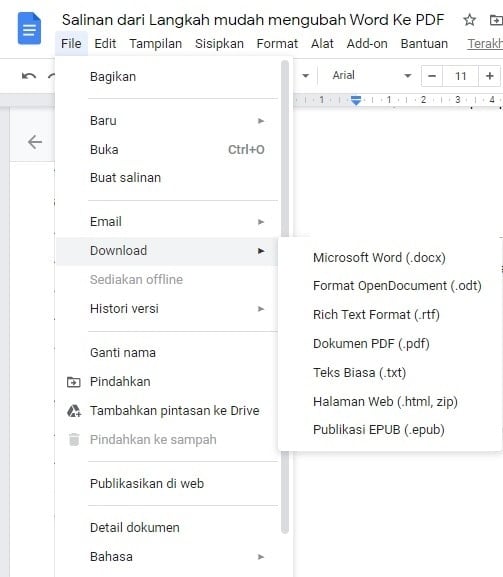
Gunakan menu Export > Create PDF/XPS Document, lalu klik Options. Pastikan opsi “Document structure tags” dicentang untuk menjaga konsistensi font.
Proses Mengubah PDF Ke Word bolak-balik juga rentan merusak font. Sebaiknya lakukan export sekali saja dan hindari konversi ulang.
4. Dokumen Berisi Gambar dengan Teks Tersemat
Jika teks dalam Word dibuat sebagai gambar (misalnya hasil screenshot atau objek teks), saat dikonversi ke PDF teks tersebut tidak akan dikenali sebagai font. Ini menyebabkan ukuran dan posisi berubah.
Hindari menempelkan teks sebagai gambar. Gunakan teks asli yang bisa diedit agar saat Anda menggunakan Converter PDF Ke Word nantinya, huruf tidak berantakan.
5. Tidak Mengecek Hasil PDF Sebelum Dibagikan
Kesalahan paling umum adalah langsung mengirim file PDF tanpa preview. Bisa jadi font terlihat berbeda di layar penerima karena perbedaan versi program.
Luangkan waktu untuk membuka PDF Anda sendiri dengan aplikasi pembaca standar. Ini penting terutama jika Anda sering bertukar File PDF Ke Word dengan klien atau rekan kerja.
Dengan menerapkan langkah-langkah di atas, masalah font berubah saat convert Word ke PDF bisa diminimalkan. Ingat, konsistensi tampilan adalah kunci dokumen profesional.
Kesimpulan
Perubahan font saat export dari Word ke PDF sebenarnya bisa dihindari dengan persiapan yang matang. Pastikan font di-embed, gunakan font standar, dan periksa pengaturan export sebelum menyimpan.
Jangan malas melakukan preview hasil PDF agar tidak terjadi kejutan yang merugikan. Dengan kebiasaan ini, dokumen Anda akan tetap rapi dan terbaca sempurna di perangkat mana pun.
Tinggalkan Balasan