

Pernahkah Anda mengalami margin dokumen Word 2013 yang tiba-tiba berubah saat dicetak? Masalah ini sering terjadi dan bisa membuat dokumen terlihat tidak rapi. Untungnya, ada beberapa langkah mudah untuk mengatasi masalah ini.
Dengan memahami pengaturan margin dan orientasi halaman, Anda bisa memastikan hasil cetakan sesuai dengan yang diinginkan. Artikel ini akan membahas penyebab dan solusi untuk masalah margin Word 2013 yang berubah saat print.
Penyebab Utama Margin Berubah Saat Print
Margin yang berubah saat mencetak biasanya disebabkan oleh ketidaksesuaian antara pengaturan halaman di Word dengan pengaturan printer. Seringkali, printer memiliki margin minimum yang lebih besar dari yang diatur di dokumen.
Selain itu, penggunaan orientasi halaman yang salah, seperti Landscape untuk dokumen Portrait, juga bisa menggeser margin. Memahami apa itu margin di Word sangat penting untuk menghindari masalah ini.
Perbedaan Orientasi Halaman
Orientasi halaman Portrait adalah bentuk memanjang ke bawah, sedangkan Landscape memanjang ke samping. Jika dokumen Anda menggunakan Portrait tetapi printer diatur ke Landscape, margin akan otomatis berubah.
Pastikan Anda memeriksa pengaturan orientasi di menu Layout sebelum mencetak. Langkah sederhana ini bisa mencegah perubahan margin yang tidak diinginkan.
Cara Mengatur Margin Word 2013 Sebelum Print
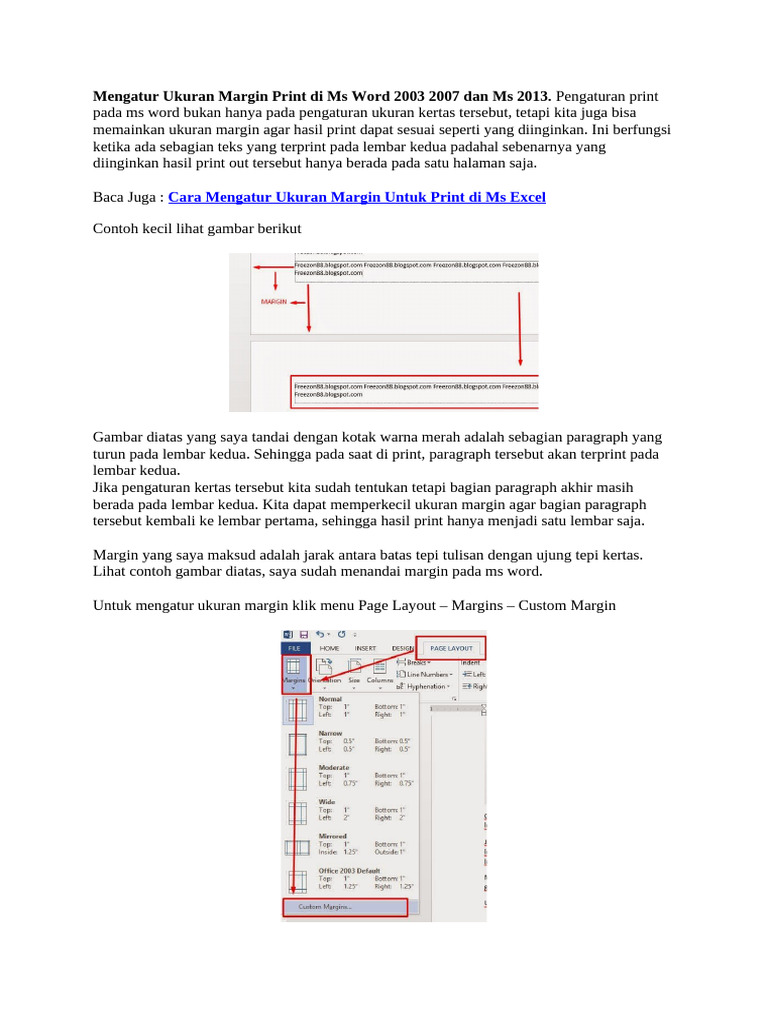
Langkah pertama adalah mengatur margin di Word 2013 dengan benar. Klik menu Layout, lalu pilih Margins dan sesuaikan dengan kebutuhan, misalnya margin 4433 dalam Word untuk dokumen formal.
Setelah itu, pastikan untuk memeriksa letak margin di Word melalui penggaris di bagian atas dan samping dokumen. Jika margin terlihat aneh, Anda bisa mengatur ulang melalui Custom Margins.
Langkah Praktis Mengatur Margin
- Buka dokumen Word 2013 Anda.
- Klik menu Layout di toolbar.
- Pilih Margins, lalu klik Custom Margins.
- Atur nilai margin atas, kiri, bawah, dan kanan sesuai kebutuhan.
- Klik OK untuk menerapkan pengaturan.
Dengan mengikuti langkah ini, Anda bisa mengatur margin di Word secara presisi. Pastikan juga untuk memeriksa apakah pengaturan ini sesuai dengan kemampuan printer Anda.
Solusi Saat Margin Berubah Saat Print
Jika margin tetap berubah saat dicetak, coba periksa pengaturan printer. Buka menu Print (Ctrl+P), lalu klik Printer Properties untuk melihat margin minimum yang didukung printer.
Anda juga bisa memilih opsi Scale to Fit atau Fit to Paper di pengaturan cetak. Ini akan menyesuaikan dokumen agar sesuai dengan area cetak printer tanpa mengubah margin asli.
Mengatasi Masalah dengan Page Setup
Kadang, masalah margin terjadi karena pengaturan Page Setup yang salah. Cara menampilkan margin di Word bisa dilakukan dengan mengklik tanda panah kecil di pojok kanan bawah grup Page Setup pada menu Layout.
Di kotak dialog yang muncul, pastikan tab Margins sudah sesuai. Jika perlu, pilih opsi Default untuk mengembalikan pengaturan standar. Jangan lupa untuk memeriksa apakah dokumen menggunakan orientasi yang benar.
Kesimpulan
Masalah margin Word 2013 yang berubah saat print bisa diatasi dengan memeriksa pengaturan margin dan orientasi halaman. Pastikan juga printer Anda mendukung margin yang telah diatur.
Dengan mengikuti panduan cara atur margin di Word di atas, Anda bisa mencetak dokumen dengan rapi tanpa perubahan margin. Selalu periksa pratinjau cetak sebelum mencetak untuk memastikan hasilnya sesuai harapan.
Tinggalkan Balasan