

Banyak pengguna di Indonesia membutuhkan ukuran kertas F4 untuk dokumen kantor dan pendidikan. Sayangnya, Microsoft Word 2010 tidak menyertakan ukuran ini dalam daftar bawaan. Anda perlu mengaturnya secara manual agar hasil cetak sesuai dengan kebutuhan.
Langkah-langkah Membuat Ukuran Kertas F4 di Word 2010
-
Buka Tab Page Layout
Pertama, buka dokumen Word 2010 Anda. Klik tab Page Layout yang berada di ribbon bagian atas. Tab ini berisi semua pengaturan tata letak halaman.
-
Akses Kotak Dialog Page Setup
Pada grup Page Setup, cari ikon kecil berbentuk panah di pojok kanan bawah. Klik ikon tersebut untuk membuka kotak dialog Page Setup. Di sinilah Anda bisa mengubah ukuran kertas secara detail.
-
Atur Ukuran Kertas Kustom
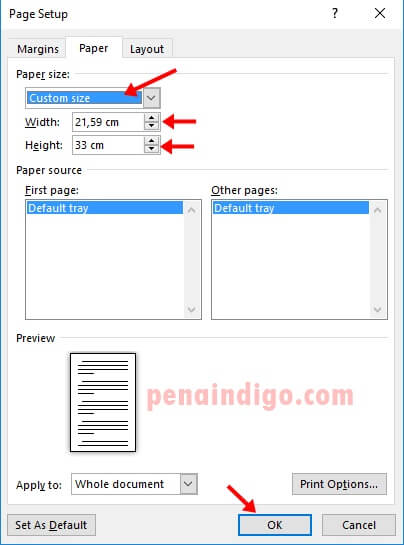
Di kotak dialog, pilih tab Paper. Pada bagian Paper Size, pilih opsi Custom size. Kemudian isi Width dengan 21,5 cm dan Height dengan 33 cm. Ini adalah ukuran standar untuk ukuran kertas F4 di Word.
-
Terapkan dan Simpan
Setelah mengisi ukuran, klik tombol OK untuk menerapkan perubahan. Kini lembar kerja Anda berukuran F4. Simpan dokumen agar pengaturan ini tidak hilang saat dibuka kembali.
Cara Menambah Ukuran Kertas di Word Secara Permanen
Agar ukuran F4 tersedia setiap kali membuat dokumen baru, Anda bisa menambahkannya ke daftar kertas melalui pengaturan printer. Dengan cara menambah ukuran kertas di Word lewat properti printer, Anda tidak perlu repot mengatur ulang.
Buka Control Panel, pilih Devices and Printers, lalu klik kanan pada printer aktif Anda. Pilih Printer properties, kemudian klik Preferences. Pada tab Paper/Quality, pilih Custom dan buat ukuran baru dengan lebar 215 mm dan tinggi 330 mm. Beri nama F4 dan simpan.
Setelah itu, ukuran F4 akan muncul di opsi Paper Size Word 2010. Anda tinggal memilihnya saat mengatur halaman. Ini sangat memudahkan pekerjaan terutama jika sering mencetak dokumen folio.
Sebagai perbandingan, ukuran kertas A4 di Word adalah 21 x 29,7 cm. Sementara F4 lebih panjang, sehingga cocok untuk formulir dan laporan. Di beberapa daerah, kertas F4 juga dikenal sebagai ukuran kertas Folio di Word.
Perbandingan Ukuran Kertas dalam Satuan cm
| Jenis Kertas | Lebar (cm) | Tinggi (cm) |
|---|---|---|
| F4 | 21,5 | 33 |
| A4 | 21 | 29,7 |
| Letter | 21,59 | 27,94 |
Dengan memahami perbandingan ini, Anda bisa memilih ukuran yang tepat. Cara mengubah ukuran kertas di Word juga berlaku untuk jenis lainnya, tinggal menyesuaikan angka pada kolom lebar dan tinggi.
Kesimpulan
Membuat ukuran kertas F4 di Word 2010 sangat mudah jika Anda mengikuti langkah-langkah di atas. Atur melalui Page Setup dan simpan permanen di printer untuk efisiensi. Dengan bekal ini, mencetak dokumen ukuran F4 tidak lagi menjadi masalah. Semoga panduan ini bermanfaat untuk pekerjaan Anda sehari-hari.
Tinggalkan Balasan