

Spasi yang berantakan di dokumen Word seringkali mengganggu tampilan dan kenyamanan membaca. Jika Anda menggunakan Word 2016, ada beberapa metode efektif untuk memperbaikinya tanpa harus mengedit satu per satu. Artikel ini akan memandu Anda melalui lima langkah praktis yang bisa langsung diterapkan.
1. Gunakan Fitur Find and Replace untuk Spasi Ganda
Fitur Find and Replace adalah solusi tercepat untuk menghilangkan spasi berlebih di seluruh dokumen. Anda bisa membuka kotak dialog dengan menekan Ctrl+H pada keyboard.
Pada kolom Find what, ketikkan dua spasi, lalu pada kolom Replace with ketik satu spasi. Klik Replace All untuk mengganti semua spasi ganda menjadi tunggal secara instan.
Ulangi langkah ini beberapa kali jika masih ada spasi tiga atau lebih, hingga semua spasi berlebih teratasi. Fitur ini sangat membantu untuk cara edit spasi di Word yang efisien.
2. Atur Spasi Antar Baris dengan Line Spacing
Spasi antar baris yang tidak konsisten bisa membuat teks terlihat semrawut. Blok seluruh teks dengan Ctrl+A, lalu buka tab Home dan klik ikon Line Spacing.
Pilih opsi seperti 1.0, 1.5, atau 2.0 sesuai kebutuhan. Jika Anda ingin spasi ganda khusus, pilih Line Spacing Options untuk pengaturan lebih lanjut. Ini termasuk cara atur spasi 2 di Word dengan tepat.
Pastikan untuk memeriksa pengaturan Before dan After pada paragraf agar tidak ada jarak ekstra yang tidak diinginkan. Dengan ini, tampilan dokumen akan jauh lebih rapi.
3. Rapikan Spasi Antar Paragraf
Spasi antar paragraf yang terlalu besar atau kecil juga mempengaruhi kerapian. Blok teks, lalu klik kanan dan pilih Paragraph, atau buka dari tab Home.
Pada bagian Spacing, atur nilai Before dan After sesuai selera, misalnya 6 pt atau 0 pt. Klik OK untuk menerapkan. Ini merupakan langkah penting dalam cara merapikan teks yang berantakan di Word.
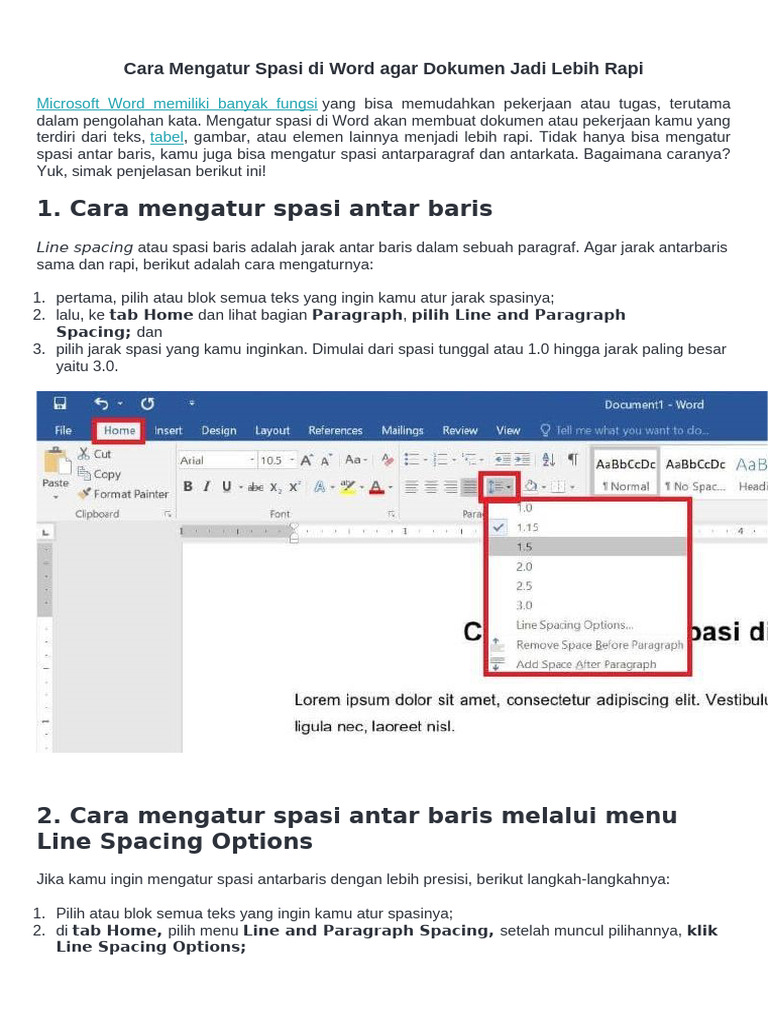
Anda juga bisa memanfaatkan opsi Add Space Before Paragraph atau Remove Space After Paragraph dari menu Line Spacing untuk perubahan cepat.
4. Perbaiki Spasi Antar Karakter (Huruf)
Kadang spasi antar huruf terlalu renggang atau rapat karena pengaturan font. Blok teks, lalu tekan Ctrl+D untuk membuka Font, dan pilih tab Advanced.
Di bagian Character Spacing, pilih Expanded untuk merenggangkan atau Condensed untuk merapatkan huruf. Atur nilai By sesuai keinginan. Cara mengatur spasi yang berantakan pada level huruf ini sangat berguna untuk judul atau teks tertentu.
Klik OK dan lihat perbedaannya. Jangan lupa untuk mengecek konsistensi di seluruh dokumen.
5. Gunakan Fitur Compatibility untuk File Lama
Jika dokumen berasal dari versi Word lama, spasi bisa berantakan karena masalah kompatibilitas. Buka File > Info > Check for Issues > Check Compatibility.
Centang versi 2003, 2007, dan 2010, lalu klik OK. Atau, simpan ulang dokumen dengan Save As dan pilih tipe Word 97-2003 Document (.doc). Ini akan menyelaraskan format spasi dengan Word 2016 Anda.
Metode ini menyelesaikan masalah spasi yang muncul akibat perbedaan versi perangkat lunak.
Kesimpulan
Merapikan spasi di Word 2016 tidaklah rumit jika Anda mengetahui langkah-langkah yang tepat. Mulai dari Find and Replace hingga pengaturan kompatibilitas, semua bisa dilakukan dalam hitungan menit.
Terapkan kelima cara di atas secara berurutan untuk mendapatkan dokumen yang bersih dan profesional. Dengan begitu, hasil kerja Anda akan lebih mudah dibaca dan dinilai.
Tinggalkan Balasan