

Mendeley adalah perangkat lunak manajemen referensi yang sangat membantu mahasiswa dan peneliti dalam menyusun sitasi dan daftar pustaka. Agar dapat digunakan, Anda perlu memasang Mendeley ke Microsoft Word terlebih dahulu. Berikut adalah panduan langkah demi langkah yang praktis dan mudah diikuti.
1. Periksa Kesiapan Perangkat dan Akun Mendeley
Pastikan Microsoft Word yang digunakan sudah versi 2010 atau lebih baru, termasuk Word 365. Mendeley tidak muncul di Word jika versi program terlalu lama karena plugin tidak kompatibel. Unduh aplikasi Mendeley Reference Manager versi terbaru dari situs resmi Mendeley, lalu buat akun menggunakan email aktif.
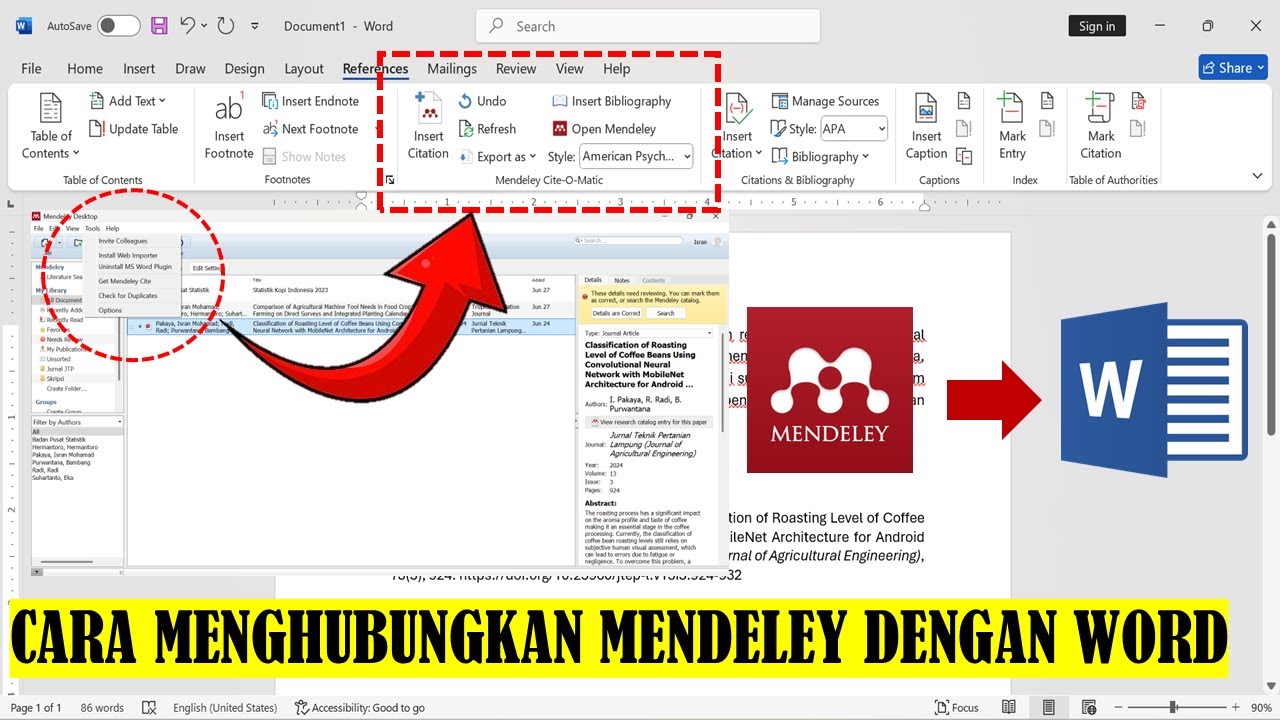
Setelah akun dibuat, unduh dan instal Mendeley Reference Manager di komputer Anda. Proses instalasi akan meminta izin untuk mengintegrasikan plugin ke Microsoft Word. Jika tidak ada pilihan otomatis, Anda bisa mengaktifkannya secara manual melalui menu Tools di dalam Mendeley.
2. Aktifkan Plugin Mendeley Cite di Word
Buka Microsoft Word, lalu klik tab File dan pilih Options. Di jendela yang muncul, masuk ke Add-Ins dan cari kolom Manage di bagian bawah. Pilih COM Add-Ins, lalu klik Go. Centang Mendeley Cite dan klik OK untuk mengaktifkan tampilan Mendeley di Word.
Jika Mendeley Cite tidak muncul dalam daftar, Anda perlu menginstal ulang plugin dari Mendeley Reference Manager. Buka menu Tools, pilih Install MS Word Plugin, dan ikuti petunjuk yang muncul. Setelah selesai, restart Word untuk melihat perubahan.
3. Menghubungkan Akun Mendeley ke Word
Setelah plugin aktif, Anda harus menghubungkan akun Mendeley yang sama dengan yang digunakan di komputer lama. Pastikan semua referensi sudah tersinkron di cloud Mendeley. Cara menghubungkan Mendeley ke Word cukup mudah: klik tab References, lalu pilih Mendeley Cite dan login dengan akun Anda.
Dengan cara ini, semua library referensi akan otomatis tersambung. Jika Anda baru pertama kali menggunakannya, pelajari cara menggunakan Mendeley di Word melalui menu Help yang tersedia di dalam plugin.
4. Memasang Referensi dan Mengatur Gaya Sitasi
Untuk memasang referensi Mendeley di Word, tempatkan kursor di bagian tulisan yang ingin disisipi sitasi. Klik Insert Citation pada tab Mendeley Cite, pilih referensi dari library, lalu klik OK. Mendeley akan menyisipkan sitasi sesuai gaya yang dipilih, misalnya Style APA di Mendeley.
Anda dapat mengganti gaya sitasi kapan saja melalui menu Style di Mendeley Cite. Tersedia ribuan gaya, termasuk APA, MLA, Chicago, dan IEEE. Pastikan memilih gaya yang sesuai dengan pedoman institusi Anda sebelum menyusun daftar pustaka secara otomatis.
5. Atasi Masalah Mendeley Tidak Muncul di Word
Jika Mendeley masih tidak muncul di Word, periksa apakah plugin sudah terdaftar di COM Add-Ins. Bisa juga karena Word dalam mode Compatibility yang tidak mendukung plugin. Coba perbarui Mendeley ke versi terbaru atau restart komputer untuk menyegarkan koneksi.
Kesalahan lain seperti referensi berantakan setelah pindah komputer juga sering terjadi. Solusinya adalah pasang ulang plugin Mendeley Cite, lalu jalankan perintah Update Citations and Bibliography. Dengan langkah-langkah ini, Anda dapat menghindari frustrasi saat menyusun skripsi atau tesis.
Kesimpulan
Memasang Mendeley di Word sebenarnya tidak sulit jika mengikuti panduan yang benar. Pastikan perangkat dan akun sudah siap, aktifkan plugin, hubungkan akun, dan atur gaya sitasi sesuai kebutuhan. Dengan begitu, Anda bisa menikmati kemudahan mengelola referensi secara efisien.
Jika masih mengalami kendala, jangan ragu untuk mencari tutorial lebih lanjut atau menghubungi layanan dukungan Mendeley. Selamat mencoba dan semoga penelitian Anda berjalan lancar!
Tinggalkan Balasan