

Ingin mencetak pas foto ukuran 4×6 sendiri di rumah? Anda tidak perlu bingung, karena Microsoft Word bisa menjadi solusi praktisnya.
Dengan mengikuti panduan langkah demi langkah ini, Anda bisa mendapatkan hasil cetak yang rapi dan sesuai ukuran.
1. Siapkan File Foto dan Buka Microsoft Word
Langkah pertama adalah menyiapkan foto yang akan dicetak. Pastikan resolusi foto cukup tinggi agar tidak pecah saat diperbesar.
Selanjutnya, buka Microsoft Word di laptop atau komputer Anda. Program pengolah kata ini sudah memiliki fitur penyisipan gambar yang mudah digunakan.
Untuk memasukkan foto, klik tab Insert lalu pilih Pictures dan ambil gambar dari perangkat. Foto akan muncul di lembar kerja Word.
2. Atur Ukuran pas foto 4×6 dengan Fitur Crop dan Ukuran Kustom
Setelah foto ada di dokumen, klik gambar tersebut untuk mengaktifkan tab Format. Di sini Anda bisa menggunakan fitur Crop untuk memotong bagian yang tidak perlu.
Untuk mendapatkan ukuran pas foto 4×6 yang presisi, atur lebar dan tinggi gambar secara manual. Klik kanan pada foto, pilih Size and Position, lalu masukkan lebar 4 cm dan tinggi 6 cm.
Jika Anda juga perlu mencetak ukuran lain, cara print foto 3×4 di Word bisa dilakukan dengan metode yang sama, hanya berbeda angka dimensi.
3. Susun Beberapa Foto dalam Satu Lembar Kertas secara Efisien
Agar tidak boros kertas, Anda bisa menyusun beberapa pas foto dalam satu halaman. Gunakan tabel atau salin foto beberapa kali lalu atur posisinya.
Buat tabel dengan kolom dan baris sesuai jumlah foto yang diinginkan, misalnya 2 kolom x 3 baris untuk 6 foto. Masukkan satu foto ke setiap sel tabel.
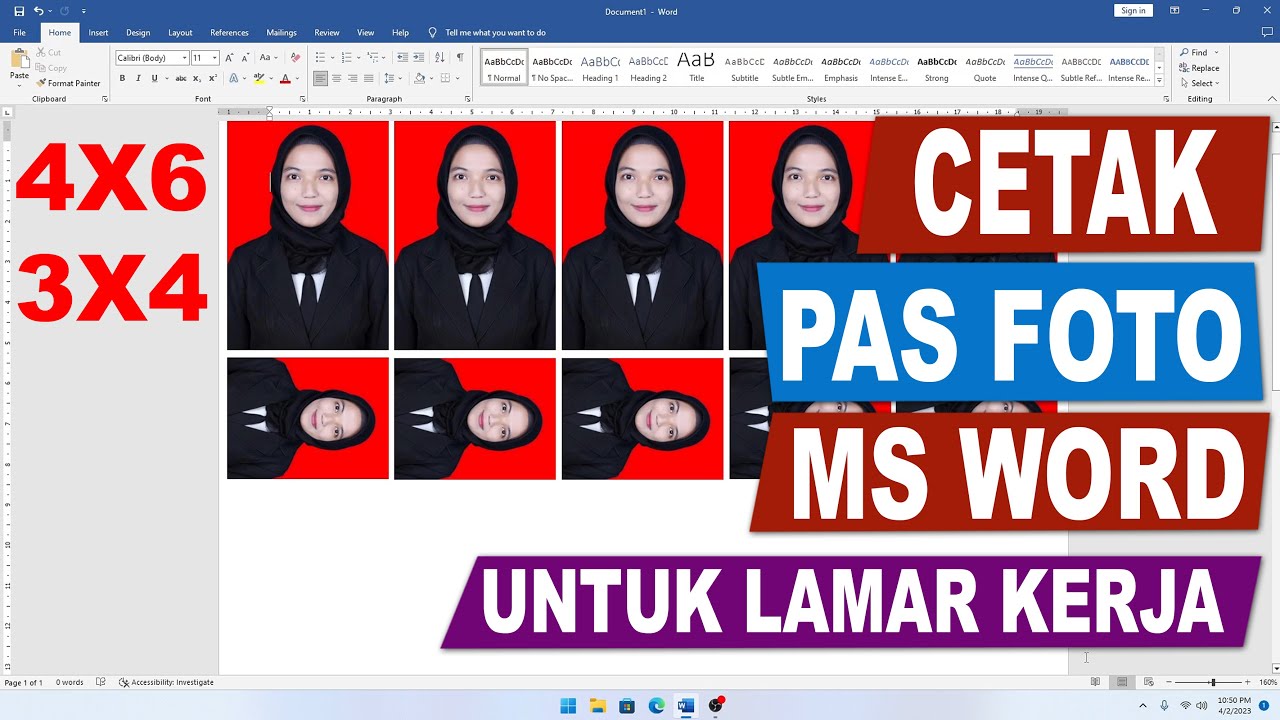
Jika ingin mencetak bolak-balik, Anda bisa mengaktifkan pengaturan duplex printer. Namun pastikan kertas yang digunakan mendukung pencetakan dua sisi.
4. Pilih Kertas Foto Glossy dan Atur Kualitas Cetak
Untuk hasil maksimal, gunakan kertas khusus foto seperti kertas glossy. Cara print glossy di Word membutuhkan pemilihan media yang tepat di pengaturan printer.
Saat akan mencetak, buka menu File lalu Print. Klik Printer Properties dan pilih jenis kertas sebagai Photo Paper Glossy. Atur kualitas cetak ke High atau Best.
Jika kertas yang Anda miliki bukan standar, Anda bisa menggunakan opsi print custom word untuk menentukan ukuran kertas manual. Pastikan ukuran kertas sesuai dengan lembar yang dipakai.
5. Gunakan Perintah Print Word dengan Presisi
Setelah semua pengaturan selesai, saatnya mencetak. Klik File lalu Print atau tekan tombol Ctrl+P di keyboard untuk membuka perintah print word.
Di jendela print, periksa kembali jumlah kopi yang diinginkan dan pastikan printer yang aktif sudah benar. Centang opsi Fit to Page jika foto lebih kecil dari kertas.
Klik tombol Print dan tunggu hingga proses selesai. Hasil cetak akan keluar dengan ukuran pas foto 4×6 yang rapi dan siap dipotong.
Kesimpulan
Mencetak pas foto 4×6 di Word ternyata cukup sederhana jika Anda mengikuti langkah-langkah di atas. Anda tidak perlu software desain rumit seperti Photoshop.
Dengan pengaturan ukuran yang tepat, pemilihan kertas glossy, dan memanfaatkan perintah print word, hasil cetakan akan memuaskan. Selamat mencoba dan semoga berhasil!
Tinggalkan Balasan