

Mencetak pas foto sendiri di rumah kini semakin mudah dengan bantuan Microsoft Word. Anda tidak perlu lagi antre di studio foto untuk mendapatkan hasil cetakan sesuai keinginan. Artikel ini akan memandu Anda langkah demi langkah cara cetak pas foto 3×4 di Word secara cepat dan rapi.
1. Siapkan File Foto Digital yang Berkualitas
Langkah pertama adalah memastikan Anda memiliki file gambar pas foto dengan resolusi tinggi. Foto yang buram akan menghasilkan cetakan pecah meskipun diatur sekecil mungkin. Gunakan kamera ponsel dengan pencahayaan cukup atau pindai foto lama.
Simpan file tersebut dalam format JPG atau PNG agar mudah diolah. Usahakan subjek foto menghadap depan dengan latar polos, misalnya pas foto 3×4 kemeja putih. Hal ini akan mempermudah proses edit pas photo 3×4 nantinya.
2. Atur Ukuran Kertas dan Margin di Word
Buka dokumen kosong Word lalu pergi ke tab Layout atau Tata Letak. Pilih ukuran kertas A4 karena paling umum digunakan untuk mencetak beberapa pas foto sekaligus. Pastikan margin diatur ke Normal atau kecil agar ruang cetak maksimal.
Jika ingin membuat brosur pas photo 3×4 dengan banyak foto dalam satu lembar, gunakan tabel atau fitur kolom. Namun untuk satu foto, cukup atur margin kiri dan kanan menjadi 1 cm agar posisi foto presisi. Ini merupakan bagian penting dari ukuran pas foto 3×4 di word.
3. Masukkan Gambar Pas Foto ke dalam Dokumen
Klik tab Insert lalu pilih Pictures untuk menyisipkan gambar pas foto 3×4 yang sudah disiapkan. Setelah gambar muncul, klik kanan padanya dan pilih Size and Position untuk menyesuaikan dimensi. Pastikan rasio aspek tidak berubah agar wajah tidak gepeng.
Anda juga bisa menggunakan fitur Crop untuk memotong area yang tidak diperlukan. Proses crop ini termasuk bagian dari edit pas photo 3×4 agar proporsi wajah sesuai standar. Jangan lupa untuk menonaktifkan opsi Lock aspect ratio jika ingin mengubah ukuran secara manual.
4. Ubah Ukuran Gambar Menjadi 3×4 cm Secara Presisi
Pada menu Size and Position, ubah satuan ukuran menjadi sentimeter. Masukkan nilai lebar 3 cm dan tinggi 4 cm pada kolom Height dan Width. Jika gambar berbentuk landscape, putar terlebih dahulu dengan Rotation agar sesuai orientasi.
Setelah ukuran pas, Anda bisa menduplikasi foto tersebut dengan copy-paste untuk membuat beberapa kali cetakan. Atur jarak antar foto secara manual agar rapi. Inilah inti dari cara cetak pas foto 3×4 di word yang sering dicari.
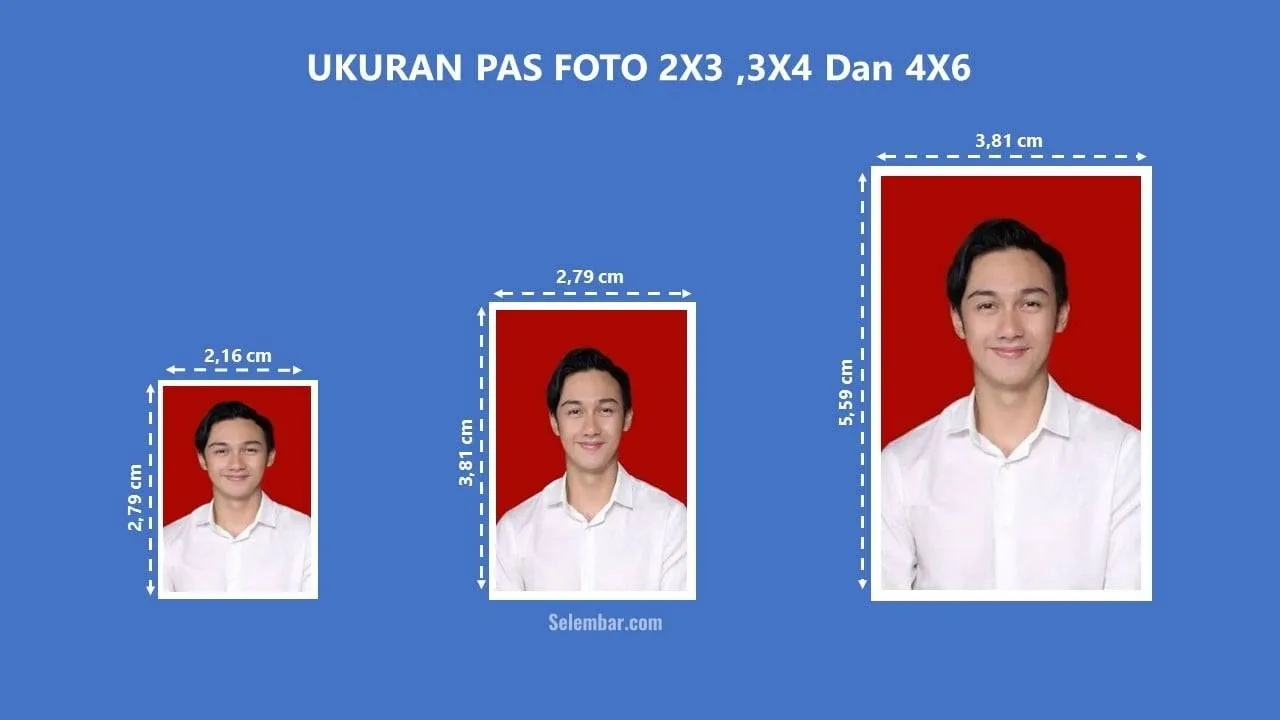
5. Atur Posisi Foto Tepat di Tengah atau Sesuai Kebutuhan
Gunakan fitur Align di bawah tab Format untuk meratakan foto ke tengah halaman. Anda juga bisa mengklik dan menyeret foto ke posisi yang diinginkan. Jika mencetak banyak foto, susun dalam grid menggunakan tabel berukuran 2×3 atau 3×4.
Untuk mempermudah, buat tabel terlebih dahulu dengan jumlah kolom dan baris yang diinginkan. Atur tinggi dan lebar sel tabel menjadi 4 cm dan 3 cm, lalu isi setiap sel dengan foto yang sudah di-copy. Teknik ini menghasilkan gambar pas foto 3×4 yang seragam tanpa perlu mengatur margin satu per satu.
6. Cetak Preview dan Sesuaikan Pengaturan Printer
Sebelum mencetak, lakukan print preview dengan menekan Ctrl+P. Pastikan ukuran foto yang tampil di layar sesuai dengan ukuran 3×4 cm. Periksa juga margin apakah ada potongan pada bagian kepala atau bahu.
Pilih printer yang akan digunakan dan atur kualitas cetak ke High atau Foto. Gunakan kertas foto glossy atau matte agar hasil maksimal. Jika perlu, sesuaikan skala pencetakan menjadi 100% agar tidak mengecilkan atau membesarkan ukuran pas foto.
7. Cetak dan Potong Foto dengan Rapi
Setelah semua pengaturan selesai, klik Print untuk mencetak foto. Tunggu hingga hasil cetak keluar, lalu gunakan gunting atau pemotong kertas untuk memisahkan setiap pas foto. Potong tepat pada garis batas antar foto agar tidak ada sisa putih yang mengganggu.
Simpan kelebihan foto sebagai stok untuk keperluan administrasi mendatang. Dengan mengikuti langkah-langkah di atas, Anda kini bisa mencetak sendiri pas foto 3×4, 4×6, maupun ukuran lainnya tanpa bantuan jasa cetak. Praktis dan ekonomis, bukan?
Kesimpulan
Mencetak pas foto 3×4 di Word ternyata tidak rumit jika Anda memahami pengaturan ukuran dan tata letak. Kuncinya adalah menyiapkan file foto berkualitas, mengatur dimensi persis 3×4 cm, serta memanfaatkan fitur tabel untuk cetak massal. Dengan panduan ini, Anda bisa membuat sendiri pas foto untuk keperluan lamaran kerja, pendaftaran sekolah, atau dokumen resmi lainnya.
Jangan ragu bereksperimen dengan ukuran lain seperti pas foto 4×6 atau 2×3 dengan prinsip yang sama. Semakin sering berlatih, semakin mahir Anda mengedit dan mencetak pas foto di Word. Selamat mencoba
Tinggalkan Balasan