

Bagi banyak profesional, dokumen PDF sering menjadi format standar untuk berbagi informasi, namun kebutuhan mengedit ulang memaksa mereka mencari cara mengubah PDF ke Word agar sama dengan tampilan aslinya.
Mengapa mengubah PDF ke Word Agar Sama Penting
Tampilan yang konsisten memastikan tidak ada kehilangan elemen visual seperti tabel, gambar, atau tipografi yang dapat mengubah makna konten.
Selain itu, klien atau rekan kerja biasanya mengharapkan dokumen yang diubah tetap memiliki profesionalitas yang sama seperti file PDF awal.
Memilih software konversi yang Tepat
Pilihlah aplikasi yang mendukung konversi berbasis AI, karena teknologi ini mampu mengenali struktur dokumen secara lebih akurat dibandingkan converter tradisional.
Perhatikan ulasan pengguna tentang kemampuan mempertahankan margin, header, footer, dan nomor halaman, karena faktor‑faktor tersebut sangat menentukan kesetaraan hasil.
Langkah‑Langkah Cara Mengubah PDF ke Word Agar Sama
-
Siapkan file PDF yang ingin diubah, pastikan tidak ada proteksi atau password yang menghalangi proses konversi, karena hal ini dapat merusak format saat dibuka di Word.
-
Unduh atau buka aplikasi konversi pilihan, lalu pilih opsi “Preserve Layout” atau “Maintain Original Formatting” yang biasanya tersedia di menu pengaturan lanjutan.
-
Upload file PDF ke dalam platform, kemudian izinkan aplikasi melakukan analisis struktur dokumen selama beberapa detik, sehingga elemen‑elemen kompleks dapat diidentifikasi dengan tepat.
-
Setelah analisis selesai, pilih format output Word (.docx) dan aktifkan fitur “Embed Fonts” bila tersedia, untuk menghindari pergantian jenis huruf pada perangkat lain.
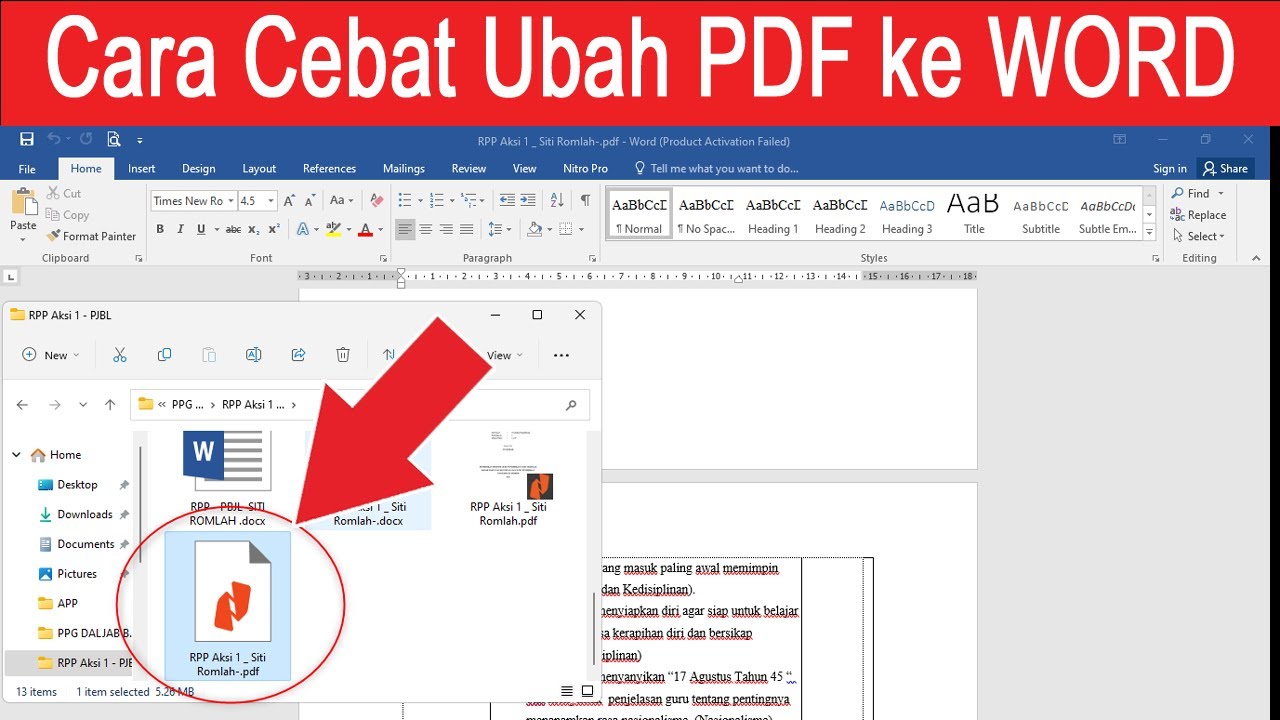
Mudah Cara Ubah PDF ke Word Lengkap – LKomBis -
Mulailah proses konversi dengan menekan tombol “Convert”; biasanya proses ini memakan waktu singkat, tergantung ukuran dan kompleksitas file PDF asal.
-
Setelah file Word selesai dihasilkan, buka dokumen dengan Microsoft Word versi terbaru dan periksa setiap halaman secara menyeluruh, pastikan semua gambar, tabel, dan penomoran halaman tetap pada posisinya.
-
Jika terdapat perbedaan kecil, gunakan fitur “Style Inspector” di Word untuk menyesuaikan gaya teks atau margin sehingga hasil akhir benar‑benar identik dengan PDF sumber.
Menguji Hasil Konversi Secara Manual
Bandingkan tampilan file Word dengan PDF secara berdampingan, fokus pada elemen visual yang paling sensitif seperti diagram atau grafik berwarna.
Catat setiap perbedaan kecil dan lakukan perbaikan menggunakan tools editing di Word, misalnya mengatur kembali spasi paragraf atau meng‑align gambar secara tepat.
Tips Tambahan untuk Menjaga Format Tetap Sama
Gunakan format file PDF yang tidak terkompresi, karena PDF dengan kompresi tinggi dapat mengaburkan detail font dan menyebabkan interpretasi yang kurang akurat saat konversi.
Jika memungkinkan, simpan PDF dalam versi yang kompatibel dengan standar ISO 19005‑1 (PDF/A), karena standar ini dirancang untuk mempertahankan integritas dokumen dalam jangka panjang.
Kesimpulan
Dengan mengikuti langkah‑langkah terstruktur, memilih software berbasis AI, dan melakukan pengecekan manual, Anda dapat mengubah PDF ke Word agar sama dengan hasil asli secara efektif.
Keakuratan format tidak hanya meningkatkan efisiensi kerja, tetapi juga memperkuat kesan profesional pada setiap dokumen yang Anda bagikan.
Tinggalkan Balasan