

mengubah orientasi dokumen Word menjadi lanscape dapat meningkatkan tampilan tabel, gambar, dan layout kompleks. Artikel ini menyajikan langkah terperinci serta trik praktis agar perubahan berjalan mulus tanpa menimbulkan halaman kosong.
Langkah-langkah mengubah tek tulisan word menjadi lanscape
-
Persiapan Dokumen
Pastikan semua konten berada pada satu atau dua halaman sebelum memulai perubahan orientasi. Periksa adanya paragraf akhir yang berukuran besar atau simbol tersembunyi yang dapat memengaruhi hasil.
Jika menemukan elemen yang tidak diperlukan, hapus atau gabungkan agar ruang halaman tetap optimal setelah rotasi.
-
Mengakses Pengaturan Orientasi
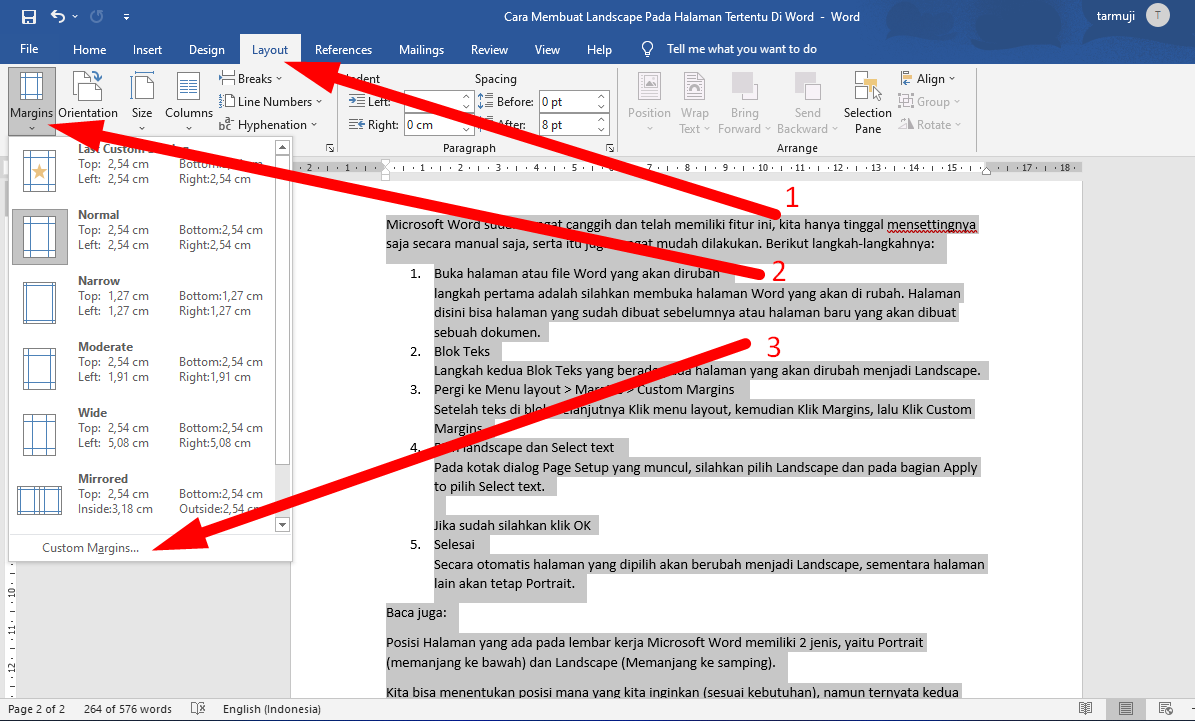
Buka tab Layout pada pita menu, kemudian pilih Orientation dan klik Landscape. Pilihan ini mengubah seluruh dokumen menjadi format lebar.
Untuk mengubah hanya bagian tertentu, gunakan Section Break sebelum dan sesudah area yang diinginkan, lalu atur orientasi pada bagian tersebut.
-
Mengatur Margin untuk Landscape
Setelah orientasi berubah, margin default mungkin tidak cocok dengan konten. Pilih Margins > Custom Margins dan sesuaikan nilai atas, bawah, kiri, serta kanan.
Margin yang terlalu sempit dapat memaksa Word menambahkan halaman kosong; seimbangkan nilai agar teks tetap terbaca dengan nyaman.
-
Mengecek Tanda Paragraf Tersembunyi
Aktifkan tombol Show/Hide (¶) pada tab Home untuk menampilkan karakter tak terlihat. Simbol pilcrow atau break dapat menjadi penyebab halaman ekstra.
Hapus atau ubah ukuran font simbol tersebut menjadi 1 pt, lalu tekan Enter agar tidak lagi memaksa Word menambahkan ruang kosong.
Cara Membuat Landscape Pada Halaman Tertentu di Word – Satutitiknol -
Menyimpan dan Memverifikasi Hasil
Setelah semua penyesuaian selesai, simpan dokumen dengan format .docx atau .pdf untuk memastikan orientasi tetap terjaga.
Buka kembali file untuk memeriksa apakah ada halaman kosong yang muncul di akhir atau di tengah dokumen; lakukan koreksi tambahan bila diperlukan.
Tips Menghindari Halaman Kosong setelah Rotasi
Salah satu penyebab umum halaman kosong adalah pemakaian Section Break yang tidak terpakai. Hapus break yang tidak dibutuhkan atau ubah tipe break menjadi Continuous agar tidak memaksa Word membuat halaman baru.
Selain itu, perhatikan ukuran gambar dan tabel yang melewati batas margin; ubah ukuran atau letakkan di halaman terpisah sebelum melakukan rotasi.
Shortcut Efisien untuk Perubahan Cepat
Gunakan kombinasi Alt+P untuk membuka tab Layout secara langsung, lalu tekan L untuk memilih orientasi lanscape. Shortcut ini mempercepat proses terutama pada dokumen panjang.
Untuk menampilkan karakter tersembunyi dengan cepat, tekan Ctrl+Shift+8 (Windows) atau Command+8 (Mac). Dengan menyingkap semua format, Anda dapat mengidentifikasi penyebab halaman kosong secara lebih mudah.
Kesimpulan
Mengubah tek tulisan Word menjadi lanscape memerlukan perhatian pada orientasi, margin, dan tanda format tersembunyi. Dengan mengikuti langkah terstruktur serta memanfaatkan shortcut, Anda dapat menghasilkan dokumen profesional tanpa halaman kosong.
Terus praktikkan teknik ini pada setiap proyek agar proses editing menjadi lebih cepat dan hasil akhir lebih bersih.
Tinggalkan Balasan