

Banyak pengguna Microsoft Word ingin mengganti tampilan aplikasi agar lebih nyaman dipandang, tetapi sering terkendala saat diminta masuk akun. Padahal, ada cara mengubah tema Word tanpa login yang bisa dilakukan secara offline dan sangat praktis. Artikel ini akan membahas langkah-langkahnya secara lengkap, termasuk mengatasi halaman kosong yang sering muncul saat bekerja dengan dokumen.
Mengapa tema Word Penting dan Bagaimana Mengubahnya Tanpa Login
Tema Word menentukan warna antarmuka, dari terang hingga gelap, yang memengaruhi kenyamanan mata saat mengetik dalam waktu lama. Fitur ini sebenarnya tidak memerlukan akun Microsoft, karena tersimpan di pengaturan lokal perangkat Anda. Dengan mengubah tema, Anda bisa mengurangi kelelahan mata, terutama jika sering bekerja di ruangan minim cahaya.
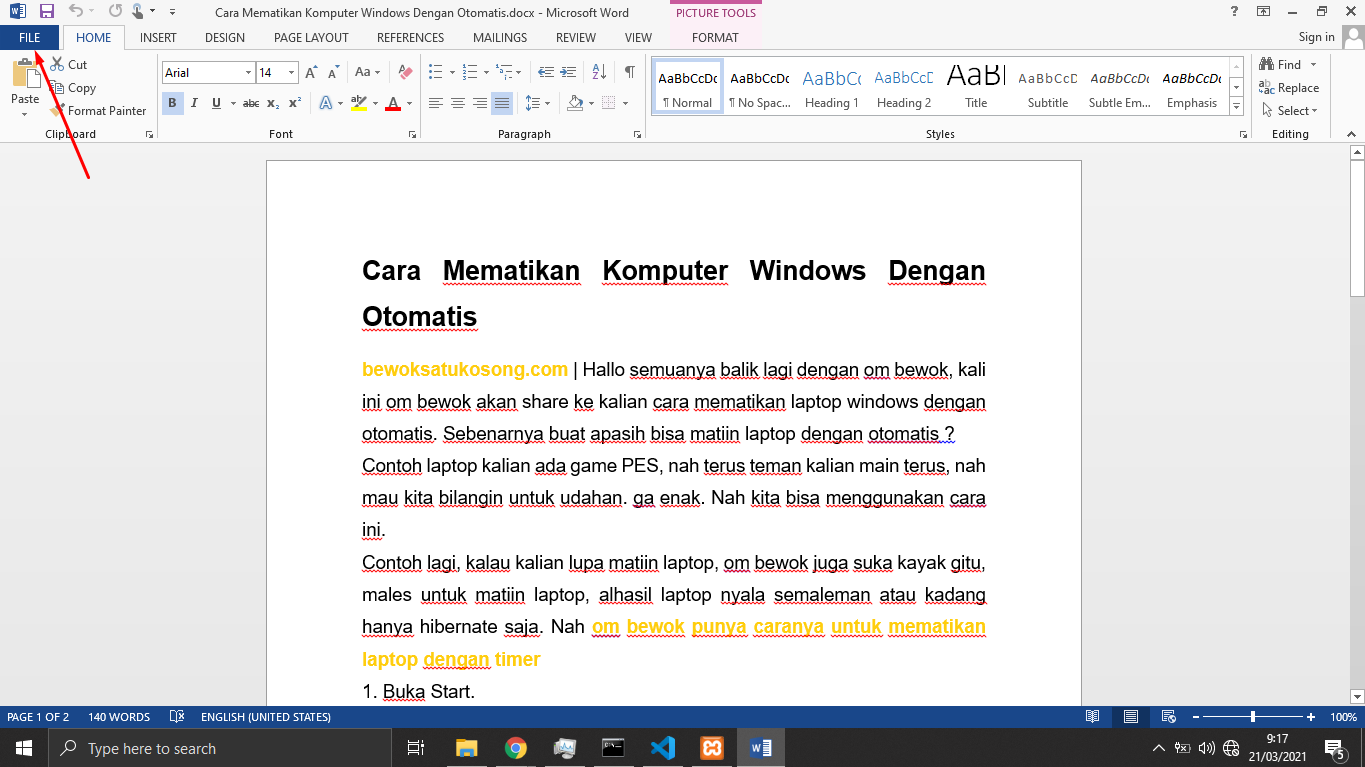
Untuk memulai, buka aplikasi Word dan klik menu File di pojok kiri atas, lalu pilih Options atau Opsi. Setelah itu, masuk ke bagian General atau Umum dan cari opsi Personalize your copy of Microsoft Office. Di sana Anda akan melihat pilihan tema seperti Colorful, Dark Gray, Black, atau White, tanpa perlu login ke akun apa pun.
Cara mengubah tema Word tanpa login ini berlaku untuk semua versi Word modern, baik 2016, 2019, maupun Microsoft 365 yang diinstal di komputer. Jika Anda menggunakan Word online, opsi tema mungkin berbeda, tetapi untuk desktop, metode ini dijamin berhasil. Setelah memilih tema, klik OK dan perubahan akan langsung terlihat tanpa meminta kredensial.
Langkah Detail Mengubah Tema di Word untuk Pemula
1. Buka Pengaturan Akun atau Opsi Word
Langkah pertama adalah membuka dokumen Word apa pun, lalu klik tab File yang berada di sudut kiri atas jendela. Di menu yang muncul, pilih Options yang terletak di bagian bawah daftar, tepat di samping tombol Exit. Jika Anda belum pernah membuka pengaturan ini, tidak perlu khawatir karena tampilannya intuitif dan mudah dipahami.
Setelah jendela Word Options terbuka, pastikan Anda berada di tab General yang menjadi tab pertama secara default. Di bagian kanan, carilah sub-bagian bertajuk Personalize your copy of Microsoft Office. Di sinilah semua pengaturan tampilan seperti tema dan warna aksen berada, tanpa perlu menghubungkan akun Microsoft.
2. Pilih Tema yang Diinginkan
Pada menu drop-down Office Theme, Anda akan melihat beberapa pilihan seperti Colorful, Dark Gray, Black, dan White. Pilih salah satu yang paling sesuai dengan preferensi Anda, misalnya Black untuk mode gelap yang populer di kalangan pengguna. Setelah memilih, klik OK untuk menyimpan perubahan dan tema akan langsung diterapkan ke seluruh aplikasi Word.
Perlu dicatat bahwa cara mengubah tema Word tanpa login ini tidak akan memengaruhi dokumen yang sedang Anda buka, karena tema hanya mengubah tampilan antarmuka. Jika suatu saat ingin kembali ke tema awal, ulangi langkah yang sama dan pilih Colorful sebagai default. Proses ini bisa diulang kapan saja tanpa batasan jumlah percobaan.
Tips Mengoptimalkan Tampilan Word dan Mengatasi Halaman Kosong
Setelah berhasil mengubah tema, Anda mungkin ingin merapikan dokumen yang sedang dikerjakan, termasuk menghilangkan halaman kosong yang sering mengganggu. Halaman kosong di Word biasanya muncul karena tanda paragraf tersembunyi atau pemisah halaman yang tidak terlihat. Untuk mengatasinya, tekan Ctrl + Shift + 8 di Windows atau Command + 8 di Mac untuk menampilkan tanda tersebut.
Jika halaman kosong berada di akhir dokumen, blok tanda paragraf yang tersisa lalu ubah ukuran fontnya menjadi 1 melalui tab Home. Cara lain adalah dengan mengurangi margin bawah melalui Layout > Margins > Custom Margins, lalu atur nilai menjadi 0,3 inch. Metode ini sangat efektif untuk membersihkan dokumen sebelum mencetak atau mengubah PDF ke Word untuk kebutuhan berbagi file.
Selain itu, Anda juga bisa memanfaatkan fitur Save As untuk menyimpan dokumen sebagai PDF tanpa halaman kosong. Pilih menu File, klik Save As, lalu pilih format PDF dan atur rentang halaman yang diinginkan melalui opsi Options. Dengan begitu, file PDF yang dihasilkan akan bersih dan siap digunakan, sekaligus memudahkan saat Anda perlu mengubah PDF ke Word kembali untuk pengeditan lebih lanjut.
Kesimpulan
Mengubah tema Word tanpa login adalah proses sederhana yang bisa dilakukan siapa saja dalam hitungan menit, tanpa perlu koneksi internet atau akun Microsoft. Anda hanya perlu mengakses menu Options dan memilih tema yang diinginkan, lalu perubahan langsung berlaku. Jangan lupa juga untuk merapikan dokumen dengan menghapus halaman kosong agar hasil kerja terlihat profesional.
Dengan tampilan yang nyaman dan dokumen yang bersih, produktivitas Anda akan meningkat secara signifikan. Cobalah berbagai tema untuk menemukan yang paling cocok, dan kombinasikan dengan tips mengatasi halaman kosong di atas. Semoga panduan ini bermanfaat dan selamat mencoba!
Tinggalkan Balasan