

mengubah dokumen pdf menjadi word sering kali dibutuhkan saat Anda ingin mengedit isi file tanpa harus mengetik ulang. Cara mengubah pdf ke word dengan microsoft word menjadi solusi paling praktis karena perangkat lunak ini sudah banyak terpasang di komputer.
Proses konversi ini sangat membantu untuk berbagai keperluan, mulai dari merevisi laporan, memperbarui tabel, hingga menyusun surat resmi. Namun, tidak semua orang paham bahwa Microsoft Word memiliki fitur bawaan yang dapat digunakan untuk membuka dan mengedit file PDF secara langsung.
Mengapa Perlu mengubah pdf ke word?
PDF dirancang untuk menjaga tata letak tetap konsisten di semua perangkat, sedangkan Word lebih fokus pada kemudahan pengeditan dan modifikasi. Perbedaan prinsip inilah yang sering membuat tabel atau gambar bergeser saat proses konversi dilakukan.
Dengan mengubah PDF menjadi Word, Anda bisa mengubah teks, memperbaiki kesalahan ketik, atau menambahkan data baru tanpa merusak struktur dokumen asli. Kemampuan ini sangat berguna bagi pekerja kantoran, mahasiswa, maupun penulis yang sering berurusan dengan dokumen digital.
Langkah mengubah pdf ke word dengan microsoft word
Menggunakan Fitur Buka File di Word
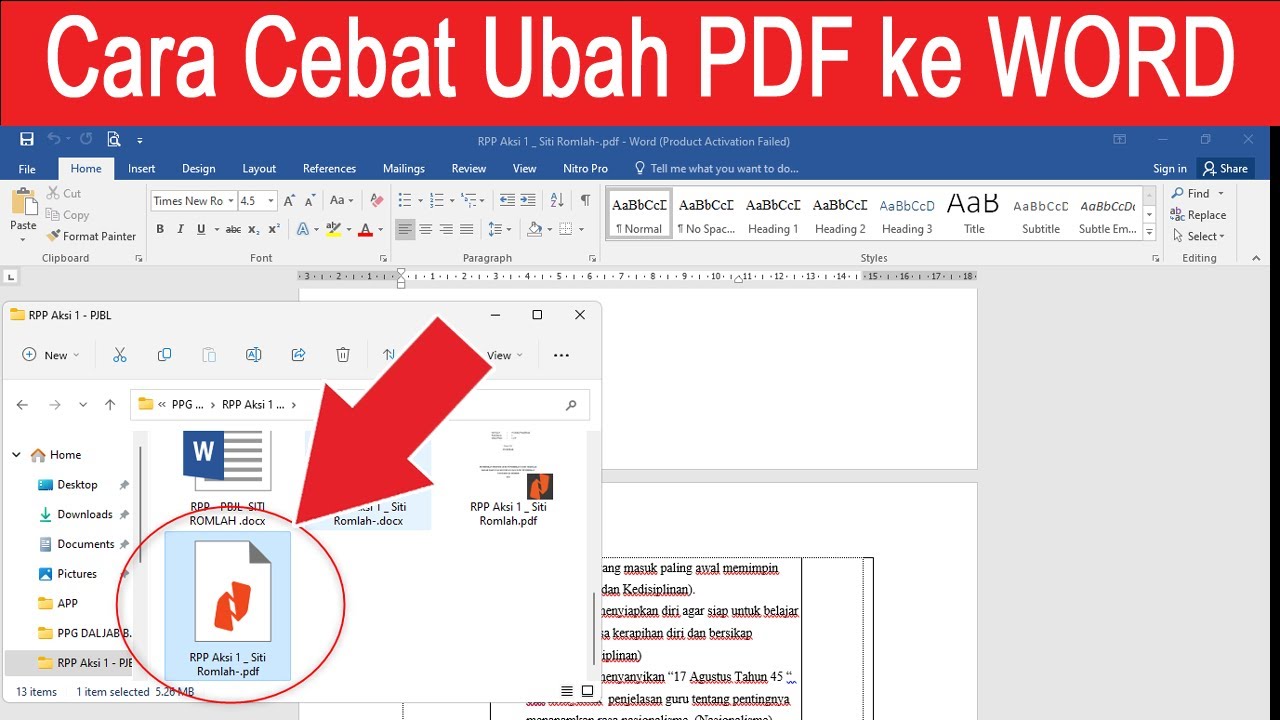
Cara termudah adalah membuka file PDF langsung di Microsoft Word versi 2013 atau yang lebih baru. Klik kanan pada file PDF, lalu pilih opsi Open with dan pilih Microsoft Word.
Word akan menampilkan pemberitahuan bahwa proses konversi akan mengubah format file asli. Klik OK untuk melanjutkan, dan dokumen PDF akan terbuka dalam mode yang bisa diedit seperti dokumen Word biasa.
Menyimpan Hasil Konversi dalam Format Word
Setelah file PDF terbuka di Word, langkah berikutnya adalah menyimpannya dalam format DOCX. Klik menu File, lalu pilih Save As dan tentukan lokasi penyimpanan di komputer Anda.
Pada kolom Save as type, pilih Word Document (*.docx) agar hasil konversi tersimpan sebagai file Word yang utuh. Proses ini sangat cocok untuk dokumen sederhana yang hanya berisi teks tanpa elemen kompleks.
Alternatif Lain untuk konversi pdf ke word
Selain menggunakan Microsoft Word, ada beberapa metode lain yang bisa Anda coba untuk mengubah PDF ke Word dengan hasil yang memuaskan. Google Docs memiliki fitur bawaan yang memungkinkan Anda mengunggah PDF dan mengonversinya menjadi dokumen yang bisa diedit.
Alat online seperti Smallpdf atau ILovePDF juga menyediakan layanan converter PDF ke Word secara gratis. Namun, perhatikan batasan ukuran file dan jumlah konversi harian pada versi gratisnya agar proses berjalan lancar.
Untuk dokumen hasil scan yang berisi gambar, Anda membutuhkan software dengan teknologi OCR agar teks dapat dikenali dengan akurat. Adobe Acrobat dan Tenorshare PDNob adalah contoh perangkat lunak yang mampu mempertahankan format asli termasuk tabel dan daftar isi.
Tips Agar Hasil Konversi Tetap Rapi
Selalu periksa kembali dokumen hasil konversi, terutama pada bagian tabel, header, footer, dan nomor halaman. Kesalahan kecil pada data penting bisa berdampak besar pada profesionalisme dokumen Anda.
Jika dokumen asli adalah hasil scan, pastikan kualitas gambar cukup baik agar proses OCR dapat bekerja optimal. Hindari mengunggah dokumen berisi data sangat pribadi ke alat online yang tidak terpercaya untuk menjaga keamanan informasi.
Untuk dokumen yang hanya terdiri dari satu atau dua halaman, menyalin teks dari PDF lalu menempelkannya ke Word juga bisa menjadi solusi cepat. Metode ini menghindari masalah format yang rumit dan hanya memerlukan sedikit perapian manual.
Kesimpulan
Mengubah PDF ke Word dengan Microsoft Word adalah cara paling efisien untuk dokumen yang perlu diedit tanpa aplikasi tambahan. Pilih metode yang sesuai dengan kebutuhan Anda, baik menggunakan fitur bawaan Word atau alat online untuk hasil yang lebih fleksibel.
Dengan memahami langkah-langkah di atas, Anda tidak perlu khawatir lagi saat harus mengubah file PDF ke Word untuk keperluan kerja maupun studi. Pastikan selalu memeriksa hasil konversi agar dokumen tetap rapi dan siap digunakan.
Tinggalkan Balasan